
Alineación de espacios de trabajo
Utilice el comando AlinearEspaciosTrabajo para ajustar el factor de zoom y la posición de la vista actual, en función de los puntos de alineación especificados en el espacio de trabajo del modelo y el espacio de trabajo de la hoja. La herramienta alinea los puntos especificados en el espacio de trabajo del modelo con los puntos especificados en el espacio de trabajo de la hoja.
 Nota: Este comando está disponible solo en el modo Hoja.
Además, puede usar el comando para las siguientes operaciones:
Colocar una vista correctamente dentro de una ventana, en función de un punto especificado en el espacio de trabajo del modelo y un punto en el espacio de trabajo de la hoja. El factor de zoom de la ventana no cambia.
Para especificar solo un punto en el espacio de trabajo Modelo o en el espacio de trabajo Hoja, presione Enter en el segundo aviso de punto.Haga zoom en una vista basada en dos puntos especificados en el espacio de trabajo del modelo y dos puntos en el espacio de trabajo de la hoja. El factor de zoom y el sistema de coordenadas personalizado (CCS) se ajustan de acuerdo con los puntos especificados.
Para alinear los espacios de trabajo:
Realice una de las siguientes acciones:
En la cinta, haga clic en XtraTools > Ver > Alinear espacios de trabajo.
En el menú, haga clic en XtraTools > Ver > Alinear espacios de trabajo.
Escriba AlinearEspaciosTrabajo.
En el espacio de trabajo del modelo, especifique dos puntos (P1 y P2) a alinear.
En el espacio de trabajo de hojas, especifique dos puntos (P3 y P4) con los que alinearse.
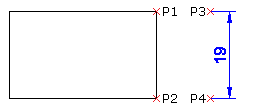
Presione Intro.
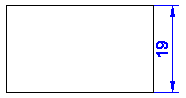
El contenido del espacio de trabajo del modelo está alineado con el espacio de trabajo de la hoja.
Acceso
Comando: AlinearEspaciosTrabajo
Menú: XtraTools > Vista > Alinear espacios de trabajo
Cinta: XtraTools > Vista > Alinear espacios de trabajo
Tema principal