
Creación de varias copias
Utilice el comando CopiaMúltiple para crear varias copias de entidades seleccionadas.
Hay disponibles varios métodos:
Crear copias en la posición del puntero
Crear copias a una distancia especificada (opción Aleatoria)
Crear un número especificado de copias igualmente espaciadas entre dos puntos: un punto base seguido de un segundo punto.
Crear una matriz de copias
Para crear copias en la posición del puntero:
Realice una de las siguientes acciones:
En la cinta, haga clic en XtraTools > Modificar > Copia múltiple.
En el menú, haga clic en XtraTools > Modificar > Copia múltiple.
Escriba CopiaMúltiple.
En la zona de gráficos, especifique las entidades a copiar.
Presione Intro.
Especifique el punto base.
La entidad a copiar aparece adjunta al puntero.
En la zona de gráficos, especifique uno o más puntos de destino para crear copias de las entidades especificadas. Las entidades copiadas se colocan en las posiciones especificadas, en relación con el punto base.
 Si el resultado es inesperado, especifique la opción Deshacer.
Para finalizar el duplicado de entidades, presione Intro.
Para crear un número de copias entre dos puntos:
Realice una de las siguientes acciones:
En la cinta, haga clic en XtraTools > Modificar > Copia múltiple.
En el menú, haga clic en XtraTools > Modificar > Copia múltiple.
Escriba CopiaMúltiple.
En la zona de gráficos, especifique las entidades a copiar.
Presione Intro.
Especifique el punto base.
Especifique una de las siguientes opciones:
Dividir. Asigna el número de elementos que especifique espaciados uniformemente entre el punto base y un segundo punto.
Especifique un segundo punto y el número de copias a crear. Presione Intro.
Medir. Asigna los elementos entre el punto base y un segundo punto a intervalos de una cierta distancia especificada.
Especifique un segundo punto y la distancia entre las copias. Presione Intro.
Puede usar la opción Deshacer para cancelar la operación de copia más reciente.Para finalizar el duplicado de entidades, presione Intro.
Para crear una matriz de copias:
Realice una de las siguientes acciones:
En la cinta, haga clic en XtraTools > Modificar > Copia múltiple.
En el menú, haga clic en XtraTools > Modificar > Copia múltiple.
Escriba CopiaMúltiple.
En la zona de gráficos, especifique las entidades a copiar.
Presione Intro.
Especifique el punto base.
Escriba Matriz y pulse Intro.
Especifique una opción:
Selección (dinámica). Especifique un ángulo y un punto para definir el espaciado entre entidades dentro de las filas y columnas. El puntero se ajusta a intervalos regulares en la distancia de fila y columna especificada. Puede seleccionar una ubicación de elemento de matriz a la vez.
Dividir. Especifique un ángulo y el número de copias a crear en las filas y en las columnas. Especifique un punto para definir un segundo punto de esquina para definir el área rectangular a rellenar con copias a distancias iguales.
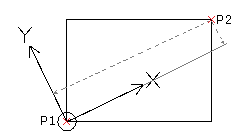
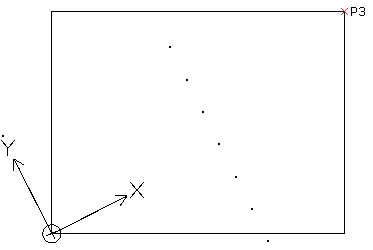
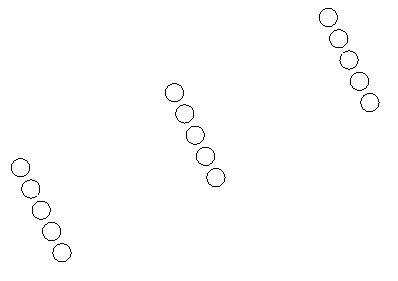
Medir. Especifique un ángulo y un punto (P2) para definir el espaciado entre entidades dentro de las filas y columnas. Especifique un segundo punto de esquina (P3) para definir el área rectangular a rellenar con copias a distancias iguales. El puntero se ajusta a intervalos regulares con el espaciado especificado. El punto base (P1) se utiliza como primera esquina del área rectangular.
Resultado
Puede usar la opción Deshacer para cancelar la operación de copia más reciente.Para finalizar el duplicado de entidades, presione Intro.
Para crear copias aleatorias a una distancia especificada:
Realice una de las siguientes acciones:
En la cinta, haga clic en XtraTools > Modificar > Copia múltiple.
En el menú, haga clic en XtraTools > Modificar > Copia múltiple.
Escriba CopiaMúltiple.
En la zona de gráficos, especifique las entidades a copiar.
Presione Intro.
Especifique el punto base.
Escriba Aleatoria y pulse Intro.
Especifique la distancia mínima entre copias.
Presione Intro.
A medida que mueva el puntero en la zona de gráficos, se crearán copias aleatorias.
Presione Intro.
Especifique otra opción de copia o pulse Intro para concluir la copia.
Acceso
Comando: CopiaMúltiple
Menú: XtraTools > Modificar > Copia múltiple
Cinta: XtraTools > Modificar > Copia múltiple
Tema principal