
Creación de patrones de sombreados
Utilice el comando PatrónSombreados para crear sombreados utilizando entidades de bloque, imágenes, referencias externas o máscaras.
Puede guardar sus configuraciones como favoritas para su uso posterior en otros proyectos y dibujos.
 Nota: No puede guardar el límite seleccionado, ya que depende del dibujo. Por lo tanto, puede aplicar el sombreado a cualquier otra forma y límite.
Para crear un patrón de sombreados a partir de bloques, imágenes o referencias externas:
Realice una de las siguientes acciones:
En la cinta, haga clic en XtraTools > Dibujar > Patrón sombreados.
En el menú, haga clic en XtraTools > Dibujar > Patrón sombreados.
Escriba PatrónSombreados.
En el cuadro de diálogo, en Tipo, seleccione el tipo de patrón a utilizar para el sombreado:
Bloque. Le permite seleccionar un bloque predefinido y usarlo para el patrón de sombreado.
Imagen. Le permite seleccionar una imagen.
Referencia externa. Le permite seleccionar un archivo de referencia externo para el patrón de sombreado.
Máscara. Le permite usar un objeto de máscara para el patrón de sombreado.
En Patrón, haga clic en Examinar
 y seleccione el bloque, imagen o archivo de referencia externo a usar como patrón.
En Tamaño y posición, especifique las opciones:
Especifique el valor de escala X e Y por los que escalar el patrón de sombreado.
Especifique la distancia horizontal y vertical entre los patrones.
Especifique el origen o la posición inicial del patrón. Puede utilizar Especificar entidades
 para seleccionar el origen en la zona de gráficos.
Especifique el ángulo de rotación del sombreado. Puede utilizar Ángulo de rotación
 para definir el ángulo de rotación en la zona de gráficos.
Nota: Puede usar Extraer de entidad para extraer el tipo de patrón y el nombre de una entidad del dibujo. De este modo, puede colocar un patrón en el dibujo y crear un sombreado con él.Seleccione un método para especificar los contornos:
Especificar entidades
 : Le permite seleccionar las entidades que forman el contorno.
Especificar puntos
 . Le permite hacer clic en puntos en áreas acotadas para definir los contornos.
Reconstruir contorno
 . Reemplaza un contorno después de una eliminación (solamente está activado cuando se utiliza el comando EditarSombreado).
Eliminar entidades de contorno
 . Elimina contornos del conjunto de entidades que forman los contornos.
Resaltar entidades de contorno
 . Muestra el contorno del dibujo.
En Tipo de entidades, especifique si desea crear el sombreado como un bloque anónimo o como un grupo de entidades. Si se selecciona Máscara, el sombreado solo se puede crear como entidad de bloque.
Se recomienda crear el sombreado como bloque para que pueda editarlo. No es posible editar grupos de entidades.En Límites, defina el comportamiento del sombreado en el límite:
Cortar entidades: cuando está activada, corta las entidades de patrón que sobresalen del límite especificado. Cuando está desactivada, las entidades de patrón pueden sobresalir de los límites. Por ejemplo, puede usar esta opción al representar árboles en un terreno y no desea que se corten las representaciones de los árboles.
Dibujar entidades que sobresalen: Cuando se desactiva, las entidades que sobresale de los límites de los límites no se muestran. Por ejemplo, puede usar esta opción al representar las plazas de estacionamiento en un aparcamiento y no desea mostrar ningún lugar que sobresalga del límite definido.
En Tolerancia para curvas, especifique la precisión para la aproximación de los límites curvos (la distancia máxima entre el punto medio de cualquier segmento dado y el arco).
Nota: Al trabajar con bloques o imágenes, se utilizan límites delimitadores estándar. Los límites delimitadores estándar solo pueden contener segmentos rectos, por lo que, cuando el límite contiene segmentos curvos, debe convertirse en una forma similar utilizando segmentos rectos.Haga clic en Vista preliminar para comprobar el sombreado resultante sin crearlo.
Puede previsualizar el resultado tantas veces como sea necesario.Haga clic en Aceptar.
Para crear un patrón de sombreados a partir de la máscara:
Siga estos pasos:
En la cinta, haga clic en XtraTools > Dibujar > Patrón sombreados.
En el menú, haga clic en XtraTools > Dibujar > Patrón sombreados.
Escriba PatrónSombreados.
En el cuadro de diálogo, en Tipo, seleccione Máscara.
Seleccione un método para especificar los contornos:
Especificar entidades
: Le permite seleccionar las entidades que forman el contorno.Especificar puntos
. Le permite hacer clic en puntos en áreas acotadas para definir los contornos.Reconstruir contorno
. Reemplaza un contorno después de una eliminación (solamente está activado cuando se utiliza el comando EditarSombreado).Eliminar entidades de contorno
. Elimina contornos del conjunto de entidades que forman los contornos.Resaltar entidades de contorno
. Muestra el contorno del dibujo.
En Límites, defina el comportamiento del sombreado en el límite:
Cortar entidades: cuando está activada, corta las entidades de patrón que sobresalen del límite especificado. Cuando está desactivada, las entidades de patrón pueden sobresalir de los límites. Por ejemplo, puede usar esta opción al representar árboles en un terreno y no desea que se corten las representaciones de los árboles.
Dibujar entidades que sobresalen: Cuando se desactiva, las entidades que sobresale de los límites de los límites no se muestran. Por ejemplo, puede usar esta opción al representar las plazas de estacionamiento en un aparcamiento y no desea mostrar ningún lugar que sobresalga del límite definido.
En Tolerancia para curvas, especifique la precisión para la aproximación de los límites curvos (la distancia máxima entre el punto medio de cualquier segmento dado y el arco).
Nota: Al trabajar con bloques o imágenes, se utilizan límites delimitadores estándar. Los límites delimitadores estándar solo pueden contener segmentos rectos. Cuando el límite contiene segmentos curvos, debe convertirse en una forma similar utilizando segmentos rectos.
Para definir un patrón y guardarlo en favoritos:
Realice una de las siguientes acciones:
En la cinta, haga clic en XtraTools > Dibujar > Patrón sombreados.
En el menú, haga clic en XtraTools > Dibujar > Patrón sombreados.
Escriba PatrónSombreados.
En el cuadro de diálogo, en Tipo, seleccione el tipo de patrón a utilizar para el sombreado: Bloque, Imagen, Referencia externa o Máscara.
En Patrón, haga clic en Examinar
y seleccione el bloque, imagen o referencia externa a usar como patrón.Especifique las opciones para el patrón y especifique el límite. Consulte Crear un patrón de sombreados a partir de bloques, imágenes o referencias externas.
En la sección Favoritos, en Nombre, escriba el nombre de la configuración.
Haga clic en Guardar favorito
 . Puede guardar en Favoritos tantas configuraciones predefinidas como necesite.
Para eliminar una configuración de patrón de favoritos:
En el cuadro de diálogo, en la lista Nombre, seleccione la configuración de patrón que se desea eliminar de los favoritos.
Haga clic en Eliminar favorito
 .
.
Ejemplo
En este ejemplo, se usa un bloque para sombrear la siguiente zona cerrada.
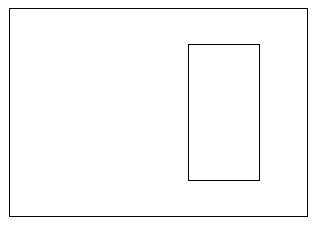
Dibuje las entidades geométricas y defina el bloque.

Utilice la siguiente configuración:
Active Entidades de corte.
Active Dibujar entidades que sobresalen.
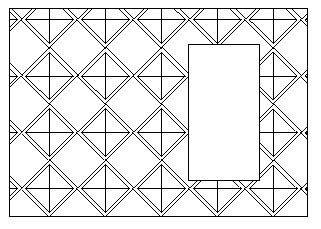
Área sombreada con el bloque definido:
Acceso
Comando: PatrónSombreado
Menú: XtraTools > Dibujo > Patrón Sombreado
Cinta: XtraTools > Dibujo > Patrón Sombreado
Tema principal