
Comparaison des mises en plan
Lorsque vous travaillez sur un projet, vous pouvez recevoir des mises en plan modifiées de la part de vos collègues. L’examen des modifications est une tâche chronophage, quels que soient leur nombre et leur ampleur. Cependant, il est nécessaire de voir ce qui a changé dans les versions ou révisions successives.
La commande ComparerMisesenplan vous permet de comparer visuellement deux mises en plan et de détecter automatiquement les différences. La commande fonctionne en mode modèle et en mode feuille.
Vous pouvez comparer les anciennes révisions à la dernière révision d’une mise en plan ou de deux mises en plan similaires. La commande identifie et met en évidence les différences où des entités ont été ajoutées, supprimées ou modifiées.
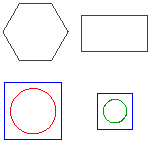
Le résultat de la comparaison s’affiche dans la mise en plan actuelle, avec d’autres couleurs.
Dans la palette Comparaison de mises en plan, vous pouvez changer les couleurs de chaque catégorie d’entités et mettre en évidence les différences à l’aide de nuages de révision.
Entités qui se trouvent uniquement dans la mise en plan actuelle (entités supprimées)
Entités qui se trouvent uniquement dans la mise en plan de comparaison (nouvelles entités)
Les entités figurant dans les deux mises en plan sont affichées en gris.
Tant que la comparaison est active, l’outil détecte toutes les modifications qui sont effectuées dans la mise en plan actuelle. Vous pouvez explorer chaque différence et zoomer dessus et décider de conserver ou non les entités dans la mise en plan.
Exportez le résultat sous forme de mise en plan séparée ou fusionnez les nouvelles entités dans la mise en plan actuelle.
Remarque : Les entités figurant sur des calques gelés ne sont pas prises en compte dans l’aperçu de la comparaison.
La commande ComparaisonMisesEnPlan affiche la palette de comparaison de mises en plans.
Limitations de comparaison
La comparaison des mises en plan présente les limites suivantes :
Prend en charge les types de fichier suivant : DWG, DXF, DWT, DWS.
Ne prend pas en compte les types d’entités suivants : Entités OLE, caméras, données géographiques, entités GIS, références externes (telles que les calques sous-jacents DGN, DWF ou PDF), images, modèles de coordination, nuages de point.
Ne détecte pas les changements de propriété, tels que ByBlock et ByLayer dans les blocs emboîtés.
Ne distingue pas les lignes et les polylignes.
Les nuages de révision ne comprennent pas les modifications provenant d’une vue 3D isométrique.
Ne permet pas de comparer le résultat de la comparaison avec une troisième mise en plan.
Ne prend pas en compte l’épaisseur de ligne, les styles de ligne et les couleurs.
Eclate les blocs
Pour afficher la palette Comparaison de mises en plan :
Effectuez l’une des opérations suivantes :
Dans le menu, cliquez sur Collaborer > Comparaison de mises en plan.
Sur le ruban, cliquez sur Collaborer > Utilitaires > Comparaison de mises en plan.
Entrez ComparaisonMisesEnPlan dans l’invite de commande.
Pour masquer la palette Comparaison de mises en plan :
Entrez MasquerComparaisonMisesEnPlan dans l’invite de commande.
Pour comparer deux mises en plan :
Ouvrez la mise en plan de base.
Entrez ComparaisonMisesEnPlan dans l’invite de commande.
Dans la palette Comparaison de mises en plan, cliquez sur Charger le fichier.
Dans la boîte de dialogue Ouvrir un fichier, accédez au fichier à comparer avec la mise en plan actuelle.
Récent. Affiche la liste des mises en plan récemment ouvertes.
Ce PC. Affiche les dossiers système, les appareils et les emplacements réseau.
Stockages dans le cloud. Vous permet de sélectionner une mise en plan à partir de l’un de vos espaces de stockage dans le cloud. Utilisez Gérer le stockage
 pour ajouter des services de stockage dans le cloud à la liste.
Parcourir. Affiche la boîte de dialogue Ouvrir classique.
Cliquez sur Ouvrir.
Dans la palette Comparaison de mises en plan, cliquez sur Activer/désactiver la comparaison.
La zone graphique affiche le résultat de la comparaison dans une vue étendue.
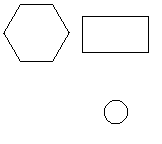
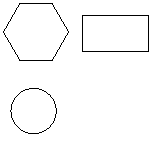
Exemple :
Cercle vert : uniquement dans la mise en plan actuelle
Cercle rouge : uniquement dans la mise en plan de comparaison
Mise en plan actuelle |
Mise en plan de comparaison : |
Résultat de comparaison : |
|
|
|
Pour importer des entités à partir de la mise en plan de comparaison dans la mise en plan actuelle :
Dans la palette Comparaison de mises en plan, utilisez les flèches droite et gauche pour parcourir les différences.
Dans le menu déroulant, sélectionnez l’option appropriée :
Importer. Importe les entités manquantes de la différence sélectionnée vers la mise en plan actuelle.
Tout importer. Importe toutes les entités manquantes de la mise en plan de comparaison vers la mise en plan actuelle.
Les entités sont ajoutées à la mise en plan actuelle et deviennent automatiquement grises.
Pour exporter le résultat de comparaison :
Dans la palette Comparaison de mises en plan, cliquez sur Exporter le résultat de comparaison.
Dans la boîte de dialogue, définissez les options suivantes :
Enregistrer dans : Naviguez jusqu’au dossier dans lequel vous voulez stocker le fichier.
Nom du fichier : Tapez le nom du fichier.
Enregistrer sous le type : Sélectionnez un type de fichier pour l’exportation.
Cliquez sur Enregistrer.
Palette Comparaison de mises en plan
La palette Comparaison de mises en plan regroupe les outils permettant de comparer deux versions d’une mise en plan.
La palette Comparaison de mises en plan vous permet d’effectuer les actions suivantes :
Charger une mise en plan pour la comparer à la version actuelle.
Visualiser les différences entre les deux versions, indépendamment des styles et couleurs de ligne.
Parcourez et analysez les différences, et décidez de conserver les modifications ou non.
Actualise la vue de la mise en plan actuelle.
Contrôler la façon dont les différences sont représentées dans la zone graphique
Contrôler l’affichage des entités se chevauchant dans le résultat de comparaison
Afficher ou masquer les hachures ou entités de texte dans la zone graphique
Remarque : La palette Comparaison de mises en plan est uniquement disponible en mode modèle. En utilisant la commande ComparaisonMisesEnPlan en mode feuille, la mise en plan basculera en mode modèle automatiquement.
La palette contient trois sections :
Différences : Permet de déterminer la couleur pour le résultat de comparaison dans la mise en plan.
Nuages : Permet de déterminer la couleur, la forme et la taille des nuages de révision marquant les différences.
Filtres : Permet d’inclure ou d’exclure des hachures et des entités de texte dans la mise en plan du résultat de comparaison.
Statistiques. Affiche un rapport sur la différence actuelle. Le rapport inclut le nombre d’entités manquantes dans la mise en plan actuelle et le nombre d’entités ne figurant que dans la mise en plan actuelle. Les entités sont comptées selon leur type.
De plus, il y a une barre d’outils en haut de la palette.
Barre d’outils
Utilisez les boutons de la barre d’outils située en haut de la palette Comparaison de mises en plan pour les options de navigation et d’accès :
Active/désactive la comparaison
 : affiche ou masque le résultat de comparaison.
Retour
 et Suivant
  : permet de naviguer entre les différences. Vous pouvez également spécifier une différence en saisissant le numéro d’index.
Menu déroulant avec outils de gestion des entités dans les mises en plan comparées. Le menu déroulant est activé après utilisation du commutateur pour afficher les résultats de la comparaison.
Restaurer
 : importe toutes les entités manquantes vers la mise en plan actuelle et supprime toutes les entités supplémentaires.
Importer
 : importe les entités manquantes dans la différence sélectionnée vers la mise en plan actuelle.
Importer tout
 : importe toutes les entités manquantes de la mise en plan de comparaison vers la mise en plan actuelle.
Supprimer
 : supprime les entités ne figurant que dans la mise en plan de comparaison à partir du résultat de comparaison actuel.
Supprimer tout
 : supprime les entités ne figurant que dans la mise en plan de comparaison de tous les résultats de comparaison.
Exporter le résultat de comparaison
 : enregistre la comparaison de mises en plan dans un emplacement spécifique.
Actualiser
 : actualise la vue de la mise en plan actuelle. Un point orange sur l’icône Actualiser
  indique que la mise en plan actuelle a été modifiée.
Accès
Commande : ComparaisonMisesEnPlan
Menu : Collaborer > Comparaison de mises en plan
Ruban : Collaborer > Utilitaires > Comparaison de mises en plan
Rubriques connexes
Comparaison de mises en plan avec des versions précédentes
Boîte de dialogue Ouvrir un fichier
Rubrique parente