
-ModifAttributBloc
Utilisez la commande -ModifAttributBloc pour modifier les valeurs et les options de texte des mêmes attributs de variable dans plusieurs instances de bloc.
Pour modifier des propriétés AttributBloc telles que le calque et le StyleTexte, utilisez la commande EditerAttributBlocX.
Il s’agit de la variante de fenêtre de commande de la commande ModifAttributBloc.
Vous pouvez remplacer la totalité ou une partie seulement de la valeur d’un attribut sur tous les blocs ou sur une sélection uniquement. En outre, vous pouvez modifier la position, la hauteur, l’angle et le style, mais uniquement de manière individuelle.
Pour spécifier des AttributsBloc en fonction de leur nom et de leurs valeurs, utilisez l’astérisque (*) pour les filtrer. Une fenêtre de sélection retourne tous les attributs possédant la valeur spécifiée et contenant la chaîne spécifiée dans leur nom.
Vous pouvez :
Remarque : Vous ne pouvez pas modifier des valeurs AttributBloc sur des calques verrouillés.
Pour modifier les AttributsBloc un par un :
Lorsque vous remplacez les AttributsBloc un par un, vous pouvez modifier tous les attributs ou seulement certains d’entre eux. En outre, vous pouvez modifier la position, la hauteur, l’angle et le style.
Remarque : les AttributsBloc doivent être visibles et parallèles au SCP.
Entrez -ModifAttributBloc à l’invite de commande.
Saisissez Oui et appuyez sur Entrée pour indiquer que vous souhaitez modifier les attributs de bloc un par un.
Indiquez le nom des blocs et appuyez sur Entrée.
Vous pouvez spécifier plusieurs blocs : saisissez une chaîne de recherche à l’aide de
*pour sélectionner des blocs. Par exemple, tapez A* pour sélectionner tous les blocs dont le nom commence par A.Indiquez le nom de l’AttributBloc et appuyez sur Entrée.
Vous pouvez spécifier plusieurs AttributsBloc : saisissez une chaîne de recherche à l’aide de
*pour sélectionner des AttributsBloc. Par exemple, tapez A* pour sélectionner tous les AttributsBloc dont le nom commence par A.Indiquez la valeur de l’AttributBloc et appuyez sur Entrée.
 Les valeurs de BlockAttribute sont sensibles à la casse.
Dans la zone graphique, spécifiez les blocs dont vous souhaitez modifier les valeurs d’attribut et appuyez sur Entrée.
Dans la zone graphique, les AttributsBloc qui correspondent aux critères spécifiés sont sélectionnés. La modification commence avec le premier AttributBloc de la sélection. Vous pouvez parcourir les AttributsBloc avec l’option Attribut suivant.
Vous pouvez également modifier les propriétés de l’AttributBloc actif.
Pour modifier ou remplacer une valeur de BlockAttribute :
Spécifiez l’option Valeur et appuyez sur Entrée.
Spécifiez l’une des options suivantes :
Changer : Remplace une sous-chaîne spécifiée de la valeur de l’AttributBloc.
Remplacer : Remplace la valeur entière de l’AttributBloc par une nouvelle valeur.
Pour modifier les propriétés de position du texte, utilisez les options suivantes :
Point d’insertion. Vous permet de spécifier un nouveau point d’insertion pour l’attribut de bloc.
Remarque : En supposant qu’un BlockAttribute ne soit pas défini comme verrouillé dans le Bloc, vous pouvez modifier le point d’insertion d’un BlockAttribute en sélectionnant son EntityGrip et en le glissant vers une nouvelle position.Calque. Vous permet de placer l’AttributBloc sur un autre calque.
Rotation de texte. Modifie l’angle de rotation.
Pour modifier l’aspect du texte, utilisez les options suivantes :
Hauteur. Change la hauteur du texte.
Styletexte. Vous permet de spécifier un nouveau style de texte.
CouleurLigne. Modifie la couleur du texte. Vous pouvez entrer ParCalque, ParBloc ou choisir une couleur vraie (valeur RVB). Pour spécifier une couleur vraie, tapez trois valeurs entières comprises entre 0 et 255 en les séparant par une virgule pour les valeurs rouge, vert et bleu, par exemple 127,0,127.
Après avoir modifié les propriétés d’un AttributBloc, spécifiez l’option Attribut suivant pour passer au prochain attribut à modifier.
Répétez les étapes 8 et 9 autant de fois que nécessaire. S’il n’y a plus d’AttributsBloc sélectionnés, la commande se termine.
Pour modifier plusieurs AttributsBloc :
Selon votre choix, cela s’applique uniquement aux attributs visibles ou aux attributs visibles et invisibles.
Vous pouvez remplacer une chaîne de texte par une autre chaîne de texte, pour tous les attributs.
Entrez -ModifAttributBloc à l’invite de commande.
Saisissez Non pour modifier plusieurs AttributsBloc.
Pour indiquer si vous souhaitez modifier les AttributsBloc qui sont actuellement visibles, entrez Oui ou Non.
Indiquez le nom des blocs et appuyez sur Entrée.
Vous pouvez spécifier plusieurs blocs : saisissez une chaîne de recherche à l’aide de
*pour sélectionner des blocs. Par exemple, tapez A* pour sélectionner tous les blocs dont le nom commence par A.Indiquez le nom de l’AttributBloc et appuyez sur Entrée.
Indiquez le nom des blocs et appuyez sur Entrée.
Les valeurs de BlockAttribute sont sensibles à la casse.Dans la zone graphique, sélectionnez les blocs dont vous souhaitez modifier les valeurs AttributBloc.
Appuyez sur Entrée.
Saisissez la chaîne de caractères que vous souhaitez remplacer et appuyez sur Entrée.
Saisissez la chaîne qui remplacera la chaîne spécifiée et appuyez sur Entrée.
Exemple :
Les blocs suivants ont un AttributBloc commun appelé Section affichant des références.
Anciennes valeurs : AB1, AB2, AB3
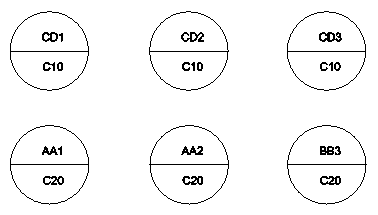
Nouvelles valeurs : CD1, CD2, CD3
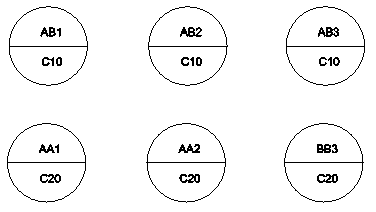
Utilisez A* pour spécifier tous les attributs Section dont la valeur doit être modifiée.
Placez l’ensemble de blocs dans une fenêtre de sélection.
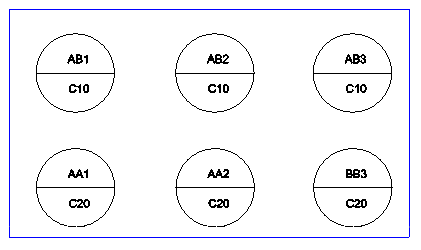
La sélection renvoie 5.
La valeur sera remplacée dans les 5 attributs de bloc.
Accès
Commande : -ModifAttributBloc
Rubriques connexes
Modifier les attributs de bloc (variante de boîte de dialogue)