
Délimiter des références et des blocs
Dans la pratique, il existe des situations où vous devez travailler uniquement sur une partie d’une référence (un fichier de mise en plan référencé) ou d’un bloc. Au lieu d’afficher la référence entière, vous pouvez la délimiter dans une zone définie par un contour et afficher uniquement la pièce sur laquelle vous souhaitez travailler.
Utilisez la commande RéférenceDélim pour délimiter une référence ou un bloc dans une zone définie par un contour spécifié. La commande masque toutes les entités en dehors du contour spécifié.
Exemple :
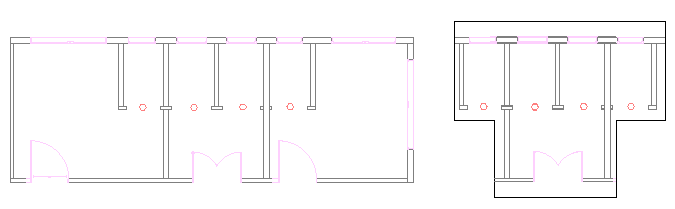
Vous pouvez créer un contour de délimitation par référence ou bloc. Le contour de délimitation peut être une polyligne, un rectangle ou un polygone.
La commande crée un lien entre la référence et le contour de délimitation. Le déplacement du contour de délimitation déplace également la référence. La copie ou la rotation de la référence délimitée prend également en compte le contour.
Lorsque vous n’avez plus besoin du contour de délimitation, vous pouvez le supprimer. La suppression du contour de délimitation ne supprime pas la référence.
Les options de la commande vous permettent d’effectuer les opérations suivantes :
Modifier dynamiquement le contour
Inverser la zone à masquer
Masquer ou afficher le contour
Spécifier une délimitation de profondeur lors de l’utilisation de la commande avec des entités 3D
Si vous sélectionnez une référence et que le ruban est actif, l’onglet contextuel Référence s’affiche. L’onglet contextuel regroupe les options et outils fréquemment utilisés pour travailler avec les références.
Redimensionner les contours de délimitation
En outre, vous pouvez modifier la forme ou la taille du contour de délimitation à l’aide des points de préhension. Un point de préhension spécial sur le cadre vous permet d’inverser le cadre.
Remarque : La modification du contour ne modifie pas les entités dans le fichier de mise en plan référencé.
Points de préhension disponibles sur le contour de délimitation :
Point de préhension |
Icône |
Modifications |
|---|---|---|
Standard |
|
Etirer, Redimensionner |
Inverser |
|
Inverse la zone à masquer |

Exemple :
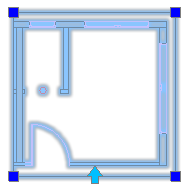
Pour délimiter des références ou des blocs:
Spécifiez les références ou les blocs auxquels appliquer un contour de délimitation, puis appuyez sur Entrée.
Effectuez l’une des opérations suivantes :
Dans le menu, cliquez sur Modifier > Délimitation > Référence.
Sur le ruban, cliquez sur Insérer > Référence > Gérer les références > Délimitation.
Saisissez RéférenceDélim.
Sélectionnez une option :
Contour : crée un nouveau contour de délimitation. S’il existe déjà un contour de délimitation pour la référence ou le bloc, vous êtes invité à le supprimer. Spécifiez les options :
Inverser la délimitation : Permet d’inverser l’affichage du contour de délimitation. Utilisez cette option pour afficher les entités en dehors du contour ou pour retourner au mode précédent.
Polygonal : permet de définir une forme polygonale irrégulière en tant que contour de délimitation en spécifiant des points.
Rectangulaire. Permet de définir un contour de délimitation rectangulaire autour de la zone à conserver en spécifiant deux points opposés
Sélectionner la polyligne : Permet de sélectionner une polyligne existante en tant que contour de délimitation. L’ajustement de courbe des segments d’arc est annulé.
Délimitation profondeur (utilisée pour les références ou les blocs 3D délimités) : Définit le plan de face et le plan arrière parallèles au contour de délimitation. Sélectionnez les plans en spécifiant les points de délimitation. Utilisez des inférences pour sélectionner la géométrie. Spécifiez les options :
Distance : Utilise des distances spécifiées à partir du contour de délimitation pour créer les plans de face et arrière.
Supprimer : Supprime les plans de délimitation.
Supprimer : supprime le contour de délimitation.
Désactiver : Désactive le contour de délimitation pour afficher la référence ou le bloc dans son intégralité. Le contour de délimitation est conservé et peut être réactivé.
Activé : Active le contour de délimitation pour n’afficher que la portion de la référence ou du bloc située à l’intérieur du contour.
Polyligne : crée une polyligne à partir du contour de délimitation que vous avez créé auparavant (à l’aide des options Rectangle et Polygonal).
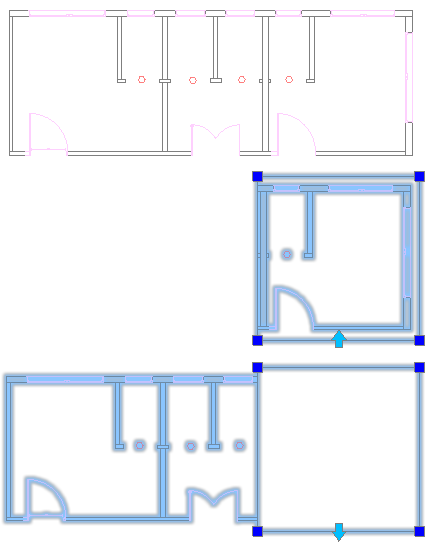
Pour inverser une référence de délimitation :
Cliquez sur le contour de délimitation à inverser pour afficher les points de préhension.
Cliquez sur le point de préhension
 au milieu de la première arête du contour.
Exemple :
Accès
Commande : RéférenceDélim
Menu : Modifier > Délimitation> Référence
Ruban : Insérer > Référence > Délimitation > Référence
Ruban contextuel : Référence > Délimitation
Rubriques connexes
Attacher des mises en plan en tant que références
Utiliser la palette Références
Onglet de ruban contextuel « Référence »
Rubrique parente