
Modifier des tableaux et des cellules de tableaux
Vous pouvez insérer, supprimer, fusionner ou redimensionner les cellules, les lignes et les colonnes des tableaux. Vous pouvez modifier les cellules sur place ou utiliser la commande ModifCellTableau.
Les options fournies par la commande EditTableCell correspondent à certains outils disponibles dans le ruban contextuel Table.
Si vous sélectionnez un tableau ou une plage de cellules dans la zone graphique et que le ruban est actif, l’onglet contextuel du ruban Tableau apparaît. L’onglet contextuel du ruban regroupe les options et les outils de modification des tableaux. Par exemple, des outils permettant d’insérer et de supprimer des lignes et des colonnes, de fusionner des cellules, de modifier l’apparence des bordures de cellules, ou de modifier le formatage.
Les points de préhension permettent également de modifier les tableaux. Lorsque vous cliquez à l’intérieur d’une cellule pour la sélectionner, les points de préhension apparaissent sur la bordure de la cellule. Vous pouvez sélectionner une ou plusieurs cellules ou une ligne ou une colonne entière.
Les points de préhension affichés au milieu de la bordure de la cellule vous permettent de redimensionner les cellules du tableau. Faites glisser les points de préhension pour ajuster la hauteur et la largeur de la cellule.
Un point de préhension spécial dans le coin inférieur droit de la cellule vous permet de remplir automatiquement les valeurs incrémentielles dans le tableau.
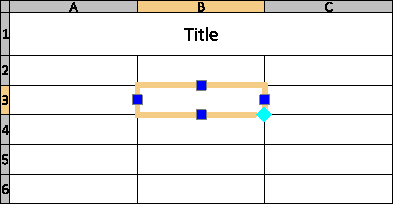
Pour sélectionner une plage de cellules, cliquez sur plusieurs cellules et faites-les glisser. Vous pouvez également maintenir la touche Maj enfoncée et cliquer à l’intérieur d’une autre cellule pour sélectionner toutes les cellules qui les séparent.
Si vous sélectionnez un tableau ou une plage de cellules dans la zone graphique et que le ruban est actif, l’onglet contextuel du ruban Tableau apparaît. L’onglet contextuel du ruban regroupe les options et les outils de modification des tableaux. Par exemple, des outils permettant d’insérer et de supprimer des lignes et des colonnes, de fusionner des cellules, de modifier l’apparence des bordures de cellules, ou de modifier le formatage.
 Avec une plage de cellules sélectionnée, utilisez Ctrl + Y ou F4 pour répéter la dernière action.
Pour redimensionner les cellules d’un tableau :
Sélectionnez une ou plusieurs cellules pour les modifier sur place :
Cliquez sur une cellule
- ou -
Appuyez sur Maj et cliquez sur plusieurs cellules de tableau
- ou -
Cliquez sur un en-tête de ligne ou de colonne pour sélectionner des lignes ou des colonnes entières
La ou les cellules sélectionnées sont mises en surbrillance et affichent des poignées. Les en-têtes de colonne et de ligne s’affichent.
Les outils d’édition apparaissent.
Selon le type d’interface utilisateur, procédez comme suit :
Utilisez les outils de l”onglet contextuel du ruban Tableau pour modifier le tableau.
Utilisez les outils de l”onglet contextuel du ruban Tableau pour modifier le tableau.
Utilisez la poignée gauche ou droite de la cellule pour ajuster la largeur de la colonne sélectionnée et la poignée haut ou bas de la cellule pour ajuster la hauteur de la ligne sélectionnée.
Pour modifier le texte dans les cellules d’un tableau :
Sélectionnez une ou plusieurs cellules pour les modifier sur place :
Cliquez sur une cellule
- ou -
Appuyez sur Maj et cliquez sur plusieurs cellules de tableau
- ou -
Cliquez sur un en-tête de ligne ou de colonne pour sélectionner des lignes ou des colonnes entières
La ou les cellules sélectionnées sont mises en surbrillance et affichent des poignées. Les outils d’édition apparaissent.
Selon le type d’interface utilisateur, procédez comme suit :
Utilisez les outils de l”onglet contextuel du ruban Tableau pour modifier le tableau.
Utilisez les outils de l”onglet contextuel du ruban Tableau pour modifier le tableau.
Cliquez avec le bouton droit de la souris sur les cellules sélectionnées pour accéder à des options supplémentaires :
Editer le texte. Ouvre la barre d’outils contextuelle Formatage de la note permettant d’éditer le texte d’une cellule de tableau.
Supprimer tout le contenu. Supprime le texte dans la ou les cellules sélectionnées.
Propriétés. Permet de modifier les propriétés de la cellule dans la palette Propriétés.
Cliquez en dehors du tableau pour terminer les modifications.
Pour utiliser le même texte dans plusieurs cellules de table, sélectionnez les cellules, puis saisissez le texte dans la zone de texte Données de la zone Contenu de la palette Propriétés. Dans cette zone, vous pouvez également appliquer la même couleur de texte, la même hauteur de texte et le même StyleTexte à plusieurs cellules de table.
Pour modifier l’apparence de la bordure :
Sélectionnez une ou plusieurs cellules pour les modifier sur place :
Cliquez sur une cellule
- ou -
Appuyez sur Maj et cliquez sur plusieurs cellules de tableau
- ou -
Cliquez sur un en-tête de ligne ou de colonne pour sélectionner des lignes ou des colonnes entières
La ou les cellules sélectionnées sont mises en surbrillance et affichent des poignées.
Les outils d’édition apparaissent.
Effectuez l’une des opérations suivantes :
Sur la barre d’outils Edition des cellules de tableau, cliquez sur Format de la cellule
 .
.Sur le ruban, sélectionnez Tableau > Cellule > Format de la cellule.
Dans la boîte de dialogue Format de la cellule, procédez comme suit :
CouleurLigne. Sélectionnez une couleur pour les bordures spécifiées.
StyleLigne. Sélectionnez un style de ligne pour les bordures spécifiées.
EpaisseurLigne. Sélectionnez une épaisseur de ligne pour les bordures spécifiées.
Appliquer à. Applique la CouleurLigne, le StyleLigne et l’EpaisseurLigne sélectionnés à la bordure sélectionnée.
Remarque : utilisez DuBloc pour appliquer les propriétés de ligne définies dans le StyleTableau.
Avec une plage de cellules sélectionnée, utilisez Ctrl + Y pour ouvrir la boîte de dialogue Format de cellule.
Pour modifier les cellules du tableau avec la commande ModifCellTableau :
Tapez ModifierCellTableau dans l’invite de commande.
Spécifiez une cellule de tableau.
Indiquez une cellule ou une plage de cellules au format An ou An:An, où A désigne le ou les indicateur(s) de colonne et n représente le(s) numéro(s) de ligne.
Par exemple, C3 ou B2:D5.
Utilisez les options (Insérer, Supprimer, Taille, Fusionner et Annuler la fusion) de la commande et les sous-options pour modifier le tableau.
Ces options correspondent à celles de la barre d’outils contextuelle Edition des cellules de tableau (voir ci-dessus).
Options permettant de travailler avec le contenu de la cellule :
Contenu. Permet de verrouiller et de déverrouiller les cellules spécifiées afin de les modifier.
TypeDonnées. Vous permet de spécifier le type de données.
Formule. Permet de spécifier une formule.
InsérerBloc. Ouvre la boîte de dialogue Insérer un bloc dans une cellule du tableau et vous permet d’insérer un bloc dans la cellule spécifiée.
InsérerChamp. Ouvre la boîte de dialogue Champ et vous permet d’insérer un champ dans la cellule spécifiée.
Options de formatage des données :
Format. Vous permet d’aligner le contenu de la cellule et de modifier la couleur d’arrière-plan. En outre, vous pouvez verrouiller et déverrouiller les cellules spécifiées pour modifier le format.
FormatContenu. Vous permet de verrouiller et de déverrouiller des cellules spécifiées pour les protéger contre toute modification accidentelle du format lors de la modification du contenu.
Sélectionnez l’option Quitter.
Pour modifier la présentation du tableau en utilisant les poignées d’entité :
Cliquez sur les guides du tableau.
Les poignées d’entité s’affichent.
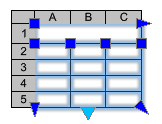
Sélectionnez des poignées d’entité pour modifier le tableau :
Emplacement de la poignée d’entité
Description
Coin supérieur gauche
Déplace la table.
Coin supérieur droit
Étire la table horizontalement.
Coin inférieur gauche
Étire la table verticalement.
Coin inférieur droit
Étire la table horizontalement et verticalement.
Point médian inférieur
Scinde la table.
Haut des colonnes
Ajuste les largeurs des colonnes.
Cliquez en dehors du tableau pour finir de modifier son apparence.
Cliquez deux fois sur les poignées de table pour déplacer, faire pivoter, mettre à l’échelle ou copier des tables entières (voir Modification avec EntityGrips).
Accès
Commande : ModifCellTableau
Menu : Modifier > Entités > Cellules du tableau
Rubriques connexes
Modifier le texte dans les tableaux
Copier les propriétés entre les cellules du tableau
Barre d’outils Edition des cellules de tableau
Remplir automatiquement les données dans les cellules du tableau
Rubrique parente