
Ajuster des entités
Utilisez la commande Ajuster pour couper les entités de mise en plan au niveau exact des arêtes définies par une ou plusieurs entités.
Notez ce qui suit :
Utilisez les lignes, les lignes infinies, les demi-droites, les polylignes, les cercles, les arcs, les ellipses, les splines et les hachures comme arêtes de coupe afin d’ajuster les entités sélectionnées.
Vous pouvez ajuster les hachures au niveau des arêtes de coupe, mais vous ne pouvez pas les ajuster au niveau des hachures. Les hachures ajustées conservent l’associativité avec les entités de contour modifiées, même si elles sont divisées en différentes zones de hachures. Les hachures divisées restent considérées comme une seule entité, mais vous pouvez utiliser la commande EditHatch pour les séparer en entités individuelles (option de la boîte de dialogue Créer des hachures pour chaque contour). Le même procédé s’applique aux dégradés.
Vous ne pouvez pas ajuster les cotes, les notes, les notes simples, les régions ou les blocs, mais vous pouvez les utiliser comme arêtes de coupe.
Lorsque vous sélectionnez une polyligne comme arête de coupe, la commande effectue l’ajustement au niveau de sa ligne de construction.
Lorsque vous sélectionnez une RichLine comme ligne de coupe, la commande effectue une découpe à la première ligne d’intersection.
Sur les feuilles, les fenêtres peuvent être des arêtes de coupe.
Pour ajuster les entités:
Effectuez l’une des opérations suivantes :
Sur le ruban, cliquez sur Accueil > Modifier > Ajuster.
Dans le menu, cliquez sur Modifier > Ajuster.
Tapez Trim.
Dans la zone graphique, sélectionnez les entités qui vont constituer l’arête de coupe.
Remarque : Si vous avez spécifié une RichLine, la commande coupe les entités à la première ligne d’intersection.
Appuyez sur Entrée.
Dans la zone graphique, sélectionnez les entités sur le côté à ajuster ou spécifiez des options :
Croisement. Sélectionne les entités comprises dans un rectangle défini par deux points opposés ou qui le croisent. Si une sélection croisée n’est pas distincte, Ajuster résout la sélection en suivant le rectangle défini dans le sens horaire, du premier point à la première entité rencontrée.
Sécante. Utilise la méthode de sélection de trajet pour ajuster les entités sur le côté croisé par la ligne de trajet.
Comportement. Lors de l’utilisation de la commande pour un grand nombre d’entités, vous permet de réduire l’ensemble des entités prises en compte comme arêtes de coupe pour le rognage.
Standard. Considère toutes les entités spécifiées comme des arêtes de coupe.
Rapide. Lors de la sélection de toutes les entités comme arêtes de coupe, seules les entités visibles depuis la vue actuelle sont prises en compte.
Arête. Effectue l’ajustement sur une arête de coupe qui croise l’entité si elle est prolongée. Les entités à ajuster ne doivent pas croiser réellement les arêtes de coupe. Pour effectuer l’ajustement à une intersection implicite, spécifiez l’option Arête suivie de l’option Prolonger.
Effacer. Supprime les entités inutiles sans quitter la commande Ajuster.
Projet. Définit le mode de projection sur SCP (le plan X-Y du système de coordonnées personnalisé actif), Aucun ou Vue.
Annuler. Inverse la dernière opération d’ajustement.
Clôture. Coupe les entités du côté où la ligne de clôture les traverse.
Maj + sélectionner. Prolonge les entités lorsque vous maintenez la touche Maj enfoncée et sélectionnez les entités.
Appuyez sur Entrée.
Exemple :
Entités coupées à une RichLine
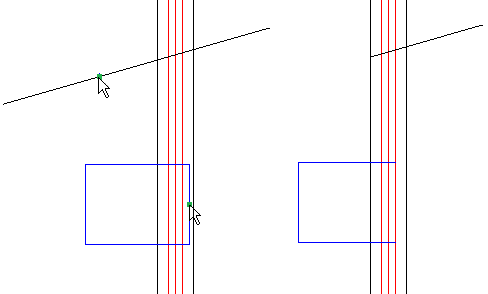
Les sélections du pointeur sont affichées sur la gauche. Le résultat est sur la droite.
Accès
Commande : Ajuster
Menu : Modifier > Ajuster
Palettes d’outils: Modifier > Ajuster
Ruban : Accueil > Modifier > Ajuster
Rubriques connexes
Modifier la longueur des entités
Ajuster des entités avec AjustementIntelligent
Rubrique parente