
Appliquer des méthodes de sélection d’entités
Lorsque le système vous invite à spécifier des entités, entrez l’une des options (ou le raccourci entre parenthèses) à partir du tableau suivant.
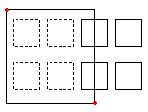
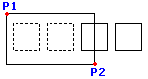
Fenêtre (f) |
Spécifie toutes les entités qui sont entièrement comprises dans un rectangle défini par deux points opposés. |
|---|---|
|
Une fenêtre de sélection Rectangulaire est définie par deux points de coin opposés. Positionnez le pointeur sur le premier coin de la fenêtre de sélection et cliquez sur ce point. Cliquez sur le deuxième point de coin pour spécifier toutes les entités entièrement comprises dans la fenêtre. |
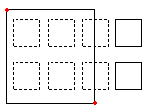
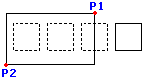
Croisement (c) |
Spécifie les entités comprises dans un rectangle défini par deux points opposés. Ces entités peuvent se prolonger au-delà du rectangle. |
|
Lorsque vous spécifiez des entités à l’aide de la méthode Croisement, les entités dont les contours sont compris dans la fenêtre ou la croisent sont sélectionnées. Positionnez le pointeur de manière à ce que sa fenêtre inclue ou intersecte les entités de dessin souhaitées. |
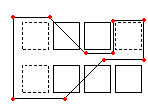
WPolygone (wp) |
Spécifie les entités qui sont entièrement comprises dans un polygone défini par les points spécifiés. |
|
A l’instar du mode Fenêtre, le mode WPolygone spécifie toutes les entités de mise en plan dont les contours sont entièrement compris dans la fenêtre de sélection. Contrairement au mode Fenêtre, le mode WPolygone vous permet d’esquisser une fenêtre irrégulière avec un nombre de points de coin illimité. A l’instar du mode Fenêtre, le mode WPolygone spécifie toutes les entités de mise en plan dont les contours sont entièrement compris dans la fenêtre de sélection. Contrairement au mode Fenêtre, le mode WPolygone vous permet d’esquisser une fenêtre irrégulière avec un nombre de points de coin illimité. |
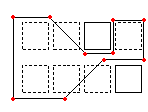
CPolygone (cp) |
Spécifie les entités comprises dans un polygone défini par les points spécifiés. Ces entités peuvent se prolonger au-delà du polygone. |
|
La méthode de sélection lasso crée un contour de forme irrégulière. Toutes les entités positionnées à l’intérieur du lasso et croisant probablement le contour du lasso sont sélectionnées. Définissez les points de coin pour la fenêtre de sélection. Le mode d’aperçu montre le polygone émergeant. Les lignes de polygone peuvent s’entrecroiser et former des boucles. Appuyez sur Entrer pour terminer la fenêtre de sélection. Les entités qui sont comprises dans le CPolygone ou qui le croisent sont toutes spécifiées pour modification. |
Clôture (f) |
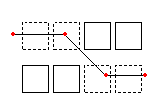
Spécifie toutes les entités qui traversent un trajet que vous déterminez. La méthode Trajet est similaire à la méthode CPolygone, sauf que le trajet n’est pas fermé. |
|
Le mode Clôture est une variante efficace du mode de sélection croisée. Les entités à spécifier ne sont pas entourées ou traversées par une fenêtre, mais plutôt « coupées » par une ligne, ou « clôture ». Définissez la clôture avec un nombre illimité de points. La clôture peut s’intersecter elle-même. Appuyez sur Entrée pour terminer la clôture. Toutes les entités qui intersectent la ligne sont ajoutées à l’ensemble de sélection. Le mode Clôture est une variante efficace du mode de sélection croisée. Les entités à spécifier ne sont pas entourées ou traversées par une fenêtre, mais plutôt « coupées » par une ligne, ou « clôture ». Définissez la clôture avec un nombre illimité de points. La clôture peut s’intersecter elle-même. Appuyez sur Entrée pour terminer la clôture. Toutes les entités qui intersectent la ligne sont ajoutées à l’ensemble de sélection. |
Précédent (p) |
Spécifie une nouvelle fois le jeu de sélection d’entités le plus récent. |
L’option Annuler inverse la dernière sélection. Remarque: Comme pour les méthodes Dernier et Tout, les entités placées sur un calque gelé ne sont pas sélectionnées, et les entités placées sur un calque verrouillé sont sélectionnées mais vous ne pouvez pas les gérer. |
|
Dernier (d) |
Spécifie la dernière entité visible créée. |
L’option Angle permet de modifier l’angle du texte de cote. Remarque: Si la dernière entité tracée se trouve sur un calque gelé, aucune entité n’est sélectionnée. |
|
Groupe (eg) |
Spécifie les entités d’un groupe d’entités spécifié. |
L’option EGroup sélectionne les entités d’un groupe d’entités spécifié par le nom de ce groupe. |
|
Ajouter (a) / Supprimer (s) |
Bascule entre le mode Ajouter (sélection par défaut) et le mode Supprimer. |
L’option Ajouter est le mode par défaut, vous permettant de spécifier des entités et de les ajouter à l’ensemble de sélection à tout moment. L’option Supprimer retire les entités précédemment sélectionnées du jeu de sélection. Le mode Supprimer passe l’invite de sélection à Supprimer des entités. Si vous les sélectionnez une nouvelle fois, les entités déjà sélectionnées sont supprimées du jeu de sélection. |
|
Annuler (u) |
Désélectionne les dernières entités sélectionnées. |
L’option Annuler inverse la dernière sélection. |
|
Tout (t) |
Spécifie toutes les entités de tous les calques. |
L’option Tout sélectionne toutes les entités de la mise en plan, à l’exception de celles qui se trouvent sur les calques gelés. |
|
Unique (q) / Multiple (m) |
Bascule entre les méthodes de sélection unique et multiple. |
Avec le mode Simple, vous spécifiez une entité, puis la sélection d’entité est terminée. En mode Multiple, vous spécifiez plusieurs points sans mettre les entités en surbrillance pour sélectionner ces dernières. Le mode Multiple sélectionne également deux entités qui se croisent, même si le point d’intersection est sélectionné deux fois. |
|
Auto (au) |
Passe au mode Automatique, dans lequel le fait de pointer sur une entité la sélectionne. Si vous pointez sur un emplacement vide, vous ouvrez une case de sélection d’entités. |
Auto et Tout sont les modes par défaut pour la sélection d’entité. |
|
Boîte (b) |
Spécifie les entités à l’aide d’une méthode de pointeur combinant les modes Fenêtre et Croisement. Si les points opposés du rectangle de sélection sont spécifiés de droite à gauche, Boîte correspond à Croisement. Sinon, Boîte correspond à Fenêtre. |
|
Le fait de tracer la fenêtre de gauche à droite spécifie les entités comprises dans la fenêtre de sélection. Le fait de tracer la fenêtre de droite à gauche spécifie les entités qui sont comprises dans la fenêtre de sélection ou qui la croisent. |
Rubriques connexes
Rubrique parente