
Créer plusieurs copies
Utilisez la commande CopierMultiple pour créer plusieurs copies d’entités sélectionnées.
Plusieurs méthodes sont possibles :
Créer des copies à la position du pointeur
Créer des copies à une distance spécifiée (option Aléatoire)
Créer un nombre spécifié de copies à espace égal entre deux points : un point de base suivi d’un deuxième point.
Créer un tableau de copies
Pour créer des copies à la position du pointeur :
Effectuez l’une des opérations suivantes :
Sur le ruban, cliquez sur XtraTools > Modifier > Copier multiple.
Dans le menu, cliquez sur XtraTools > Modifier > Copier multiple.
Tapez CopierMultiple.
Dans la zone graphique, spécifiez les entités à copier.
Appuyez sur Entrée.
Spécifiez le point de base.
L’entité à copier semble attachée au pointeur.
Dans la zone graphique, spécifiez un ou plusieurs points de destination pour créer des copies des entités spécifiées. Les entités copiées sont placées aux positions spécifiées, par rapport au point de base.
 Si le résultat est inattendu, spécifiez l’option Annuler.
Pour finir de dupliquer les entités, appuyez sur Entrée.
Pour créer un nombre de copies entre deux points :
Effectuez l’une des opérations suivantes :
Sur le ruban, cliquez sur XtraTools > Modifier > Copier multiple.
Dans le menu, cliquez sur XtraTools > Modifier > Copier multiple.
Tapez CopierMultiple.
Dans la zone graphique, spécifiez les entités à copier.
Appuyez sur Entrée.
Spécifiez le point de base.
Spécifiez l’une des options suivantes :
Diviser. Attribue le nombre d’éléments que vous spécifiez à intervalles réguliers entre le point de base et un deuxième point.
Spécifiez un deuxième point et le nombre de copies à créer. Appuyez sur Entrée.
Mesurer. Attribue les éléments entre le point de base et un deuxième point à des intervalles d’une certaine distance spécifiée.
Spécifiez un deuxième point et la distance entre les copies. Appuyez sur Entrée.
Vous pouvez utiliser l’option Annuler pour annuler la dernière opération de copie.Pour finir de dupliquer les entités, appuyez sur Entrée.
Pour créer un tableau de copies :
Effectuez l’une des opérations suivantes :
Sur le ruban, cliquez sur XtraTools > Modifier > Copier multiple.
Dans le menu, cliquez sur XtraTools > Modifier > Copier multiple.
Tapez CopierMultiple.
Dans la zone graphique, spécifiez les entités à copier.
Appuyez sur Entrée.
Spécifiez le point de base.
Tapez Tableau et appuyez sur Entrée.
Sélectionnez une option :
Choisir (dynamique). Spécifiez un angle et un point pour définir l’espacement entre les entités dans les lignes et les colonnes. Le pointeur se déplace à intervalles réguliers à la distance spécifiée entre les lignes et les colonnes. Vous pouvez sélectionner un emplacement d’élément de tableau à la fois.
Diviser. Spécifiez un angle et le nombre de copies à créer sur les lignes et les colonnes. Spécifiez un point pour définir un deuxième point de coin afin de définir la zone rectangulaire à remplir avec des copies à des distances égales.
Mesurer. Spécifiez un angle et un point (P2) pour définir l’espacement entre les entités dans les lignes et les colonnes. Spécifiez un deuxième point de coin (P3) afin de définir la zone rectangulaire à remplir avec des copies à des distances égales. Le pointeur se déplace à intervalles réguliers selon l’espacement spécifié. Le point de base (P1) est utilisé comme premier coin de la zone rectangulaire.
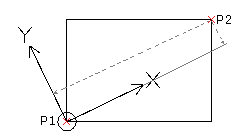
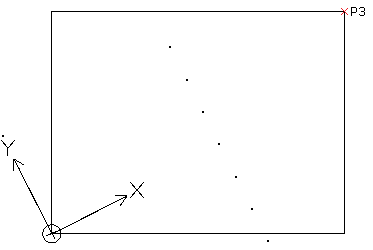
Résultat
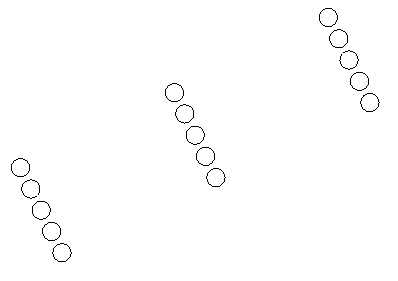
Vous pouvez utiliser l’option Annuler pour annuler la dernière opération de copie.Pour finir de dupliquer les entités, appuyez sur Entrée.
Pour créer des copies aléatoires à une distance spécifiée :
Effectuez l’une des opérations suivantes :
Sur le ruban, cliquez sur XtraTools > Modifier > Copier multiple.
Dans le menu, cliquez sur XtraTools > Modifier > Copier multiple.
Tapez CopierMultiple.
Dans la zone graphique, spécifiez les entités à copier.
Appuyez sur Entrée.
Spécifiez le point de base.
Tapez Aléatoire et appuyez sur Entrée.
Définissez la distance minimale entre les copies.
Appuyez sur Entrée.
Lorsque vous déplacez le pointeur dans la zone graphique, des copies aléatoires sont créées.
Appuyez sur Entrée.
Spécifiez une autre option de copie ou appuyez sur Entrée pour terminer la copie.
Accès
Commande : CopierMultiple
Menu : XtraTools > Modifier > Copier multiple
Ruban : XtraTools > Modifier > Copier multiple
Rubrique parente