
Création de motifs de hachures
Utilisez la commande HachureMotif pour créer des hachures à l’aide d’entités de bloc, d’images, de références externes ou de masques.
Vous pouvez enregistrer les configurations en tant que favoris pour les utiliser ultérieurement dans d’autres projets et mises en plan.
 Remarque : Vous ne pouvez pas enregistrer la limite sélectionnée, car elle dépend du dessin. Vous pouvez cependant appliquer les hachures à d’autres formes et limites.
Pour créer un motif de hachures à partir de blocs, d’images ou de références externes :
Effectuez l’une des opérations suivantes :
Sur le ruban, cliquez sur XtraTools > Dessiner > Hachures de motif.
Dans le menu, cliquez sur XtraTools > Dessiner > Hachures de motif.
Tapez HachureMotif.
Dans la boîte de dialogue, sous Type, sélectionnez le type de motif à utiliser pour la hachure :
Bloc. Permet de sélectionner un bloc prédéfini et de l’utiliser pour le motif de hachures.
Image. Permet de sélectionner une image.
Référence externe. Permet de sélectionner un fichier de référence externe pour le motif de hachures.
Masque. Permet d’utiliser un objet de masque pour le motif de hachures.
Dans Motif, cliquez sur Parcourir
 et sélectionnez le bloc, l’image ou le fichier de référence externe à utiliser comme motif.
Dans Taille et position, spécifiez les options :
Spécifiez la valeur d’échelle X et Y selon laquelle mettre à l’échelle le motif de hachures.
Spécifiez la distance horizontale et verticale entre les motifs.
Spécifiez l’origine ou la position initiale du motif. Vous pouvez utiliser Spécifier des entités
 pour sélectionner l’origine dans la zone graphique.
Spécifiez l’angle de rotation du motif. Vous pouvez utiliser Angle de rotation
 pour définir l’angle de rotation dans la zone graphique.
Remarque : Vous pouvez utiliser Extraire depuis une entité pour extraire le type de motif et le nom d’une entité du dessin. Ainsi, vous pouvez placer un motif sur le dessin et créer des hachures avec celui-ci.Sélectionnez la méthode permettant de spécifier les contours :
Spécifiez les entités
 : Permet de sélectionner les entités qui constituent le contour.
Spécifiez les points
 . Permet de cliquer sur des points dans des aires fermées afin de définir les contours.
Reconstruire le contour
 . Remplace un contour après suppression (cette option est uniquement activée lorsque vous utilisez la commande EditHach).
Supprimer les entités de contour
 . Supprime les contours de l’ensemble des entités qui constituent les contours.
Mettre en surbrillance les entités de contour
 . Affiche les contours de la mise en plan.
Dans Type d’entités, indiquez si vous souhaitez créer la hachure en tant que bloc anonyme ou groupe d’entités. Si l’option Masque est sélectionnée, la hachure peut uniquement être créée en tant qu’entité de bloc.
Il est recommandé de créer les hachures en tant que bloc afin de pouvoir les modifier. Vous ne pouvez pas modifier des groupes d’entités.Dans Limites, définissez le comportement de la hachure sur le contour :
Couper des entités : Lorsque cette option est activée, elle coupe les entités du motif qui dépassent le contour spécifié. Lorsque cette option est désactivée, les entités du motif peuvent dépasser le contour. Par exemple, vous pouvez utiliser cette option lorsque vous représentez des arbres sur un terrain et que vous ne souhaitez pas que les représentations des arbres soient coupées.
Tracer des entités qui dépassent : Lorsque cette option est désactivée, les entités qui dépassent les contours ne sont pas affichées. Par exemple, vous pouvez utiliser cette option lorsque vous représentez des places de stationnement dans un parking et que vous ne souhaitez pas afficher un endroit qui dépasse le contour défini.
Dans Tolérance pour les courbes, spécifiez la précision de l’approximation des contours courbes (distance maximale entre le point milieu d’un segment donné et l’arc).
Remarque : Lorsque vous travaillez avec des blocs ou des images, des limites standard sont utilisées. Les limites standard ne peuvent contenir que des segments droits, donc lorsque la limite contient des segments courbes, elle doit être convertie en une forme similaire utilisant des segments droits.Cliquez sur Aperçu pour vérifier la hachure obtenue sans la créer.
Vous pouvez prévisualiser le résultat autant de fois que nécessaire.Cliquez sur OK.
Pour créer un motif de hachures à partir d’un masque :
Procédez comme suit :
Sur le ruban, cliquez sur XtraTools > Dessiner > Hachures de motif.
Dans le menu, cliquez sur XtraTools > Dessiner > Hachures de motif.
Tapez HachureMotif.
Dans la boîte de dialogue, dans Type, sélectionnez Masque.
Sélectionnez la méthode permettant de spécifier les contours :
Spécifiez les entités
: Permet de sélectionner les entités qui constituent le contour.Spécifiez les points
. Permet de cliquer sur des points dans des aires fermées afin de définir les contours.Reconstruire le contour
. Remplace un contour après suppression (cette option est uniquement activée lorsque vous utilisez la commande EditHach).Supprimer les entités de contour
. Supprime les contours de l’ensemble des entités qui constituent les contours.Mettre en surbrillance les entités de contour
. Affiche les contours de la mise en plan.
Dans Limites, définissez le comportement de la hachure sur le contour :
Couper des entités : Lorsque cette option est activée, elle coupe les entités du motif qui dépassent le contour spécifié. Lorsque cette option est désactivée, les entités du motif peuvent dépasser le contour. Par exemple, vous pouvez utiliser cette option lorsque vous représentez des arbres sur un terrain et que vous ne souhaitez pas que les représentations des arbres soient coupées.
Tracer des entités qui dépassent : Lorsque cette option est désactivée, les entités qui dépassent les contours ne sont pas affichées. Par exemple, vous pouvez utiliser cette option lorsque vous représentez des places de stationnement dans un parking et que vous ne souhaitez pas afficher un endroit qui dépasse le contour défini.
Dans Tolérance pour les courbes, spécifiez la précision de l’approximation des contours courbes (distance maximale entre le point milieu d’un segment donné et l’arc).
Remarque : Lorsque vous travaillez avec des blocs ou des images, des limites standard sont utilisées. Les limites standard ne peuvent contenir que des segments droits. Lorsque la limite contient des segments courbes, elle doit être convertie en une forme similaire utilisant des segments droits.
Pour définir un motif et l’enregistrer dans les favoris :
Effectuez l’une des opérations suivantes :
Sur le ruban, cliquez sur XtraTools > Dessiner > Hachures de motif.
Dans le menu, cliquez sur XtraTools > Dessiner > Hachures de motif.
Tapez HachureMotif.
Dans la boîte de dialogue, sous Type, sélectionnez le type de motif à utiliser pour la hachure : Bloc, Image, Référence externe ou Masque.
Dans Motif, cliquez sur Parcourir
et sélectionnez le bloc, l’image ou la référence externe à utiliser comme motif.Spécifiez les options du motif et spécifiez le contour. Voir Pour créer un motif de hachures à partir de blocs, d’images ou de références externes.
Dans la section Favoris, sous Nom, saisissez le nom de la configuration.
Cliquez sur Enregistrer le favori
 . Vous pouvez enregistrer dans Favoris autant de configurations prédéfinies que nécessaire.
Pour supprimer une configuration de motif des favoris :
Dans la boîte de dialogue, dans la liste Nom, sélectionnez la configuration du motif à supprimer des favoris.
Cliquez sur Supprimer le favori
 .
.
Exemple
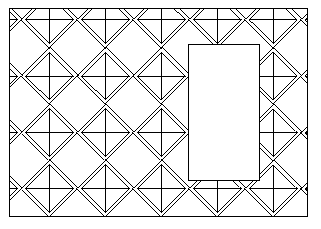
Dans cet exemple, un bloc est utilisé pour hachurer la zone fermée suivante.
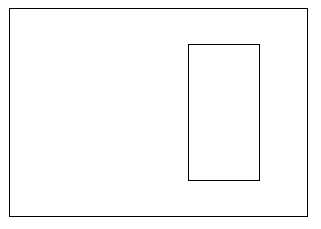
Dessinez les entités géométriques et définissez le bloc.

Utilisez les paramètres suivants :
Activez Couper des entités.
Activez Tracer des entités qui dépassent.
Zone hachurée avec le bloc défini :
Accès
Commande : HachureMotif
Menu : XtraTools > Dessiner > Hachures de motif
Ruban : XtraTools > Dessiner > Hachures de motif
Rubrique parente