Comparaison des mises en plan

La commande ComparaisonMisesEnPlan affiche la palette de comparaison de mises en plans.
Utilisez la commande ComparaisonMisesEnPlan pour comparer visuellement deux mises en plan et identifier les changements survenus d'une version à l'autre.
Le résultat de la comparaison s'affiche dans la mise en plan actuelle, avec d'autres couleurs. Vous avez aussi la possibilité d'utiliser les nuages pour marquer les entités différentes.
- Entités qui se trouvent uniquement dans la mise en plan actuelle (entités supprimées)
- Entités qui se trouvent uniquement dans la mise en plan de comparaison (nouvelles entités)
- Entités qui se trouvent dans les deux mises en plan
Vous pouvez exporter le résultat de la comparaison sous la forme d'une mise en plan séparée à tout moment.
Tant que la comparaison est active, l'outil détecte toutes les modifications qui sont effectuées dans la mise en plan actuelle.
Remarque : Les entités qui sont sur des calques gelés ne sont pas prises en compte.
Limitations de comparaison
La comparaison des mises en plan présente les limites suivantes :
- Fonctionne uniquement en mode modèle.
- Prend en charge les types de fichier suivant : DWG, DXF, DWT, DWS.
- Ne prend pas en compte les types d'entités suivants : Entités OLE, caméras, données géographiques, entités GIS, références externes (telles que les calques sous-jacents DGN, DWF ou PDF), images, modèles de coordination, nuages de point.
- Ne détecte pas les changements de propriété, tels que ByBlock et ByLayer dans les blocs emboîtés.
- Ne distingue pas les lignes et les polylignes.
- Les nuages de révision ne comprennent pas les modifications provenant d'une vue 3D isométrique.
- Ne permet pas de comparer le résultat de la comparaison avec une troisième mise en plan.
- Ne prend pas en compte l'épaisseur de ligne, les styles de ligne et les couleurs.
- Eclate les blocs
Pour afficher la palette Comparaison de mises en plan :
- Effectuez l'une des opérations suivantes :
- Entrez ComparaisonMisesEnPlan dans l'invite de commande.
Pour masquer la palette Comparaison de mises en plan :
- Entrez MasquerComparaisonMisesEnPlan dans l'invite de commande.
Pour comparer deux mises en plan :
- Ouvrez la mise en plan de base.
Remarque : Assurez-vous de travailler en mode modèle.
- Entrez ComparaisonMisesEnPlan dans l'invite de commande.
- Dans la palette Comparaison de mises en plan, cliquez sur Charger le fichier.
- Dans la boîte de dialogue Ouvrir un fichier, accédez au fichier à comparer avec la mise en plan actuelle.
- Récent. Affiche la liste des mises en plan récemment ouvertes.
- Ce PC. Affiche les dossiers système, les appareils et les emplacements réseau.
- Stockages dans le cloud. Vous permet de sélectionner une mise en plan à partir de l'un de vos espaces de stockage dans le cloud. Utilisez Gérer le stockage
 pour ajouter des services de stockage dans le cloud à la liste.
 - Parcourir. Affiche la boîte de dialogue Ouvrir classique.
- Cliquez sur Ouvrir.
- Dans la palette Comparaison de mises en plan, cliquez sur Activer/désactiver la comparaison.
La zone graphique affiche le résultat de comparaison.
Exemple :
- Cercle vert : uniquement dans la mise en plan actuelle
- Cercle rouge : uniquement dans la mise en plan de comparaison
| Mise en plan actuelle | Mise en plan de comparaison : | Résultat de comparaison : |
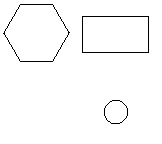 |
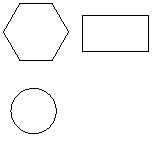 |
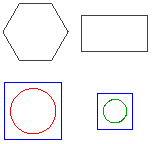 |
Pour exporter le résultat de comparaison :
- Dans la palette Comparaison de mises en plan, cliquez sur Exporter le résultat de comparaison.
- Dans la boîte de dialogue, définissez les options suivantes :
- Enregistrer dans : Naviguez jusqu'au dossier dans lequel vous voulez stocker le fichier.
- Nom du fichier : Tapez le nom du fichier.
- Enregistrer sous le type : Sélectionnez un type de fichier pour l'exportation.
- Cliquez sur Enregistrer.
Palette Comparaison de mises en plan
La palette Comparaison de mises en plan regroupe les outils permettant de comparer deux versions d'une mise en plan.
La palette Comparaison de mises en plan vous permet d'effectuer les actions suivantes :
- Charger une mise en plan pour la comparer à la version actuelle.
- Visualiser les différences entre les deux versions, indépendamment des styles et couleurs de ligne.
- Parcourir et examiner les différences entre deux versions d'une mise en plan.
- Actualiser
- Contrôler la façon dont les différences sont représentées dans la zone graphique
- Contrôler l'affichage des entités se chevauchant dans le résultat de comparaison
- Afficher ou masquer les hachures ou entités de texte dans la zone graphique
Remarque : La palette Comparaison de mises en plan est uniquement disponible en mode modèle. En utilisant la commande ComparaisonMisesEnPlan en mode feuille, la mise en plan basculera en mode modèle automatiquement.
La palette contient trois sections :
- Différences : Permet de déterminer la couleur pour le résultat de comparaison dans la mise en plan.
- Nuages : Permet de déterminer la couleur, la forme et la taille du nuage de révision.
- Filtres : Permet d'inclure ou d'exclure des hachures et des entités de texte dans la mise en plan du résultat de comparaison.
De plus, il y a une barre d'outils en haut de la palette.
Barre d'outils
Utilisez les boutons de la barre d'outils située en haut de la palette Comparaison de mises en plan pour les options de navigation et d'accès :
- Active/désactive la comparaison
 : affiche ou masque le résultat de comparaison.
 - Précédent
 : affiche la différence précédente.
 - Suivant
 : affiche la différence suivante.
 - Exporter le résultat de comparaison
 : enregistre la comparaison de mises en plan dans un emplacement spécifique.
 - Actualiser
 : actualise l'arborescence Dossiers, la liste Contenu et la zone Aperçu (par exemple si des modifications ont été apportées en externe au dossier sélectionné).
Accès
Commande : ComparaisonMisesEnPlan