Principes fondamentaux d'un BlocPersonnalisé
Un BlocPersonnalisé est un bloc pour lequel vous définissez des règles et des contraintes vous permettant de modifier rapidement sa taille, sa rotation et son apparence lors de son insertion dans des mises en plan.
Utilisez un BlocPersonnalisé lorsque vous avez plusieurs blocs similaires dans votre projet. Le BlocPersonnalisé réduit votre temps d'ébauche ainsi que le nombre de blocs à administrer.
Par exemple, vous pouvez définir un BlocPersonnalisé unique pour représenter une table rectangulaire avec des chaises dans une mise en plan. Vous pouvez utiliser le BlocPersonnalisé pour représenter d'autres tables de longueurs différentes, tout en conservant la taille et les positions relatives des chaises. Vous pouvez modifier le BlocPersonnalisé de manière à représenter des tables avec un nombre différent de chaises ou encore des tables ayant d'autres formes.
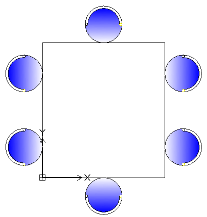
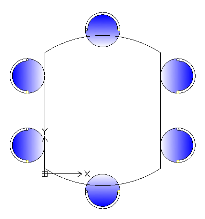
En plus des entités géométriques, les définitions BlocPersonnalisé contiennent des fonctionnalités spéciales, telles que des éléments, des activités et des contraintes :
- Les éléments définissent les points de préhension et les propriétés personnalisées du BlocPersonnalisé.
- Les activités spécifient la manière dont la référence BlocPersonnalisé se déplace ou change lorsque vous manipulez des points de préhension et modifiez les propriétés personnalisées.
- Les contraintes définissent les relations entre les entités du BlocPersonnalisé.
Vous pouvez créer un BlocPersonnalisé à partir de n'importe quel bloc existant en ajoutant des fonctionnalités à la définition de bloc dans l'éditeur de blocs.
Avec les fonctionnalités du BlocPersonnalisé, vous pouvez :
- Créer des points de préhension supplémentaires sur un sous-ensemble d'entités d'un bloc afin de le déplacer, de l'étirer, de le faire tourner, de le mettre à l'échelle, de lui appliquer un motif ou de le symétriser (éléments et activités)
Les éléments, tels que Point, Linéaire, Polaire, XY, Rotation et Miroir, définissent des points de préhension sur des entités géométriques dans un bloc. Vous pouvez appliquer des activités à chaque élément. Dans la référence de bloc, le comportement des activités est similaire à celui des commandes. Reportez-vous à la section Ajouter des éléments.
- Définir des valeurs et des ensembles prédéfinis pour les propriétés personnalisées
Vous pouvez utiliser des tableaux de valeurs pour associer une liste de valeurs de propriétés personnalisées à un BlocPersonnalisé. Reportez-vous à la section Associer des données à un BlocPersonnalisé.
- Définissez des contraintes spécifiques afin de conserver les relations entre les entités de bloc. Voir Travailler avec des contraintes
- Restreindre les dimensions d'entités à des valeurs et des incréments spécifiques (ensembles de valeurs)
- Définir des ensembles d'entités à afficher dans une référence de bloc
Vous pouvez utiliser des états de visibilité pour spécifier les entités du BlocPersonnalisé qui apparaissent dans la référence de bloc. Reportez-vous à la section Contrôler la visibilité des entités BlocPersonnalisé.
Après avoir inséré un BlocPersonnalisé dans une mise en plan, vous pouvez le sélectionner et modifier son apparence à l'aide des points de préhension et des propriétés personnalisées que vous avez ajoutés dans la définition BlocPersonnalisé. Par exemple :
- Modifier des références de bloc dans le cadre de contraintes spécifiques
- Sélectionner une ou plusieurs variantes d'un bloc
- Modifier l'apparence en activant ou désactivant certaines entités
- Parcourir un ensemble de points de base lors de l'insertion d'un BlocPersonnalisé
- Spécifier des formes et des tailles à partir de valeurs et d'ensembles prédéfinis
Remarque : utilisez la commande RéinitialiserBloc pour rétablir les valeurs par défaut des définitions BlocPersonnalisé pour les références de bloc.
Différences entre bloc simple et BlocPersonnalisé
- La référence d'un bloc simple possède toujours un seul point de préhension sur le point de base du bloc. Une référence BlocPersonnalisé possède des points de préhension supplémentaires, que vous spécifiez dans la définition BlocPersonnalisé.
- Toutes les références de bloc pour un bloc simple se ressemblent. En outre, si vous modifiez une référence de bloc, la définition de bloc ainsi que toutes les références de bloc changent également. Les références BlocPersonnalisé peuvent avoir différentes apparences et vous pouvez les modifier séparément de la définition BlocPersonnalisé. Toutes les références ne sont pas mises à jour lorsque vous modifiez une référence BlocPersonnalisé.
L'éditeur de blocs
L'éditeur de blocs est un environnement où vous pouvez dessiner et modifier les entités géométriques de blocs. De plus, l'éditeur de blocs contient des outils permettant d'ajouter des contraintes, des éléments et des activités à une définition BlocPersonnalisé.
Pour ouvrir l'éditeur de blocs, utilisez la commande EditerBloc. Reportez-vous à la section Utiliser l'éditeur de blocs.
Remarque : lorsque vous ouvrez l'éditeur de blocs, seule la géométrie BlocPersonnalisé apparaît. L'origine du système de coordonnées se situe au point d'insertion du bloc.
Ajouter des éléments et des activités
Vous pouvez utiliser l'éditeur de blocs à tout moment pour ajouter des éléments et des activités à une définition de bloc, ce qui vous permet de contrôler ultérieurement l'apparence du bloc, après avoir inséré le bloc dans la mise en plan.
Les activités spécifient comment modifier le bloc, tandis que les éléments spécifient les entités BlocPersonnalisé que l'activité associée affecte.
Ouvrez la définition de bloc dans l'éditeur de blocs, placez l'élément approprié sur chaque entité que vous souhaitez modifier dans la référence de bloc, puis appliquez les activités requises. L'élément définit les points de préhension et les propriétés personnalisées qui sont visibles en dehors de l'éditeur de blocs.
Dans la référence de bloc, chaque élément apparaît comme un point de préhension spécial associé à une activité. Les propriétés personnalisées définies par l'élément apparaissent dans la palette Propriétés, sous Personnalisé. Lorsque vous déplacez un point de préhension ou modifiez une propriété, l'activité associée se déclenche, ce qui modifie l'apparence de la référence BlocPersonnalisé.
Exemple :
par exemple, placez un élément linéaire (avec un point de préhension) sur un mur pour spécifier que vous souhaitez le modifier pendant l'insertion. Pour modifier la longueur du mur, affectez une activité d'étirement à l'élément linéaire. Dans la référence de bloc, le point de préhension vous permet d'étirer le mur.
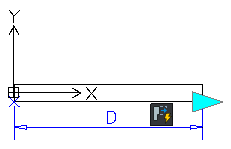
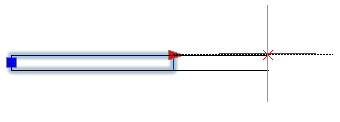
Remarque : vous ne pouvez utiliser les éléments et les activités que dans certaines combinaisons. Reportez-vous à la section A propos des éléments de bloc personnalisé.
Ajouter des contraintes
Utilisez des contraintes dans les définitions BlocPersonnalisé pour spécifier les relations entre les entités. L'éditeur de blocs contient des contraintes géométriques que vous pouvez ajouter à la définition BlocPersonnalisé. Reportez-vous à la section Contraintes géométriques.
De plus, vous pouvez utiliser les outils Contraintes dimensionnelles pour conserver les valeurs spécifiées pour la distance, la longueur, le diamètre, le rayon et l'angle entre les entités de la définition BlocPersonnalisé.
Remarque : les contraintes dimensionnelles sont indisponibles dans l'interface de l'éditeur de blocs.
Pour ajouter une contrainte dimensionnelle à une définition de bloc :
- Entrez EditerBloc dans l'invite de commande.
- Dans la zone graphique, spécifiez le bloc.
- Dans la boîte de dialogue Editer le bloc, cliquez sur OK.
- Dans l'éditeur de blocs, entrez ContrainteDimensionnelle dans l'invite de commande.
- Suivez les invites de commande.
- Entrez EnregistrerBP dans l'invite de commande pour enregistrer le BlocPersonnalisé.