Créer des notes
La commande Note permet d'insérer des entités de texte.
Les notes sont des blocs de texte formatés, et non un texte sur une seule ligne.
Utilisez la barre d'outils contextuelle Formatage de la note pour appliquer les options de formatage au fil de la saisie du texte.
Pour créer des notes :
- Cliquez sur Dessin > Texte > Note (ou tapez Note).
- Dans la zone graphique, spécifiez les premiers coins du texte encadré.
- Note: Le texte encadré situe en gros l'emplacement du texte, mais détermine à peu près la longueur de ligne. Le texte passe à la ligne suivante si la largeur est insuffisante.
- Spécifiez le coin opposé du texte encadré ou précisez une option :
- Angle: spécifie l'angle d'insertion de la Note.
- Hauteur: spécifie la hauteur de texte utilisée dans la Note.
- Justifier: spécifie la justification du texte dans la case de texte Note (HG pour l'alignement en haut à gauche, par exemple). (Alignement vertical: H = haut, M = milieu, B = bas; alignement horizontal: G = gauche, C = centre, D = droite).
- Espacement de ligne : spécifie l'interligne utilisé dans la note. L'espacement de ligne est la distance verticale entre la ligne de base d'une ligne du texte et celle de la ligne suivante du texte. Sélectionnez une option:
- Au moins : définit l'interligne minimal qui est nécessaire pour afficher la plus haute police de la ligne.
- Exactement : définit un interligne fixe (distance ou facteur). Pour espacer uniformément les lignes d'un paragraphe, utilisez l'option Exactement et précisez un espacement suffisant pour contenir le plus haut caractère de la ligne.
- Style de texte: spécifie un Style de texte.
- Largeur: spécifie la largeur du texte encadré.
- Tapez le texte et formatez-le.
- Le curseur
 s'affiche à l'emplacement actuel dans la note.
 - Utilisez la barre d'outils contextuelle Formatage de la note en fonction de vos besoins (voir Utilisation de la barre d'outils contextuelle Formatage de la note).
- Cliquez à l'aide du bouton droit de la souris pour utiliser les options suivantes :
- Importation de texte. Insère le texte à partir d'un fichier texte au format ASCII (*.txt) ou Rich Text Format (*.RTF).
- Combiner les paragraphes. Fusionne les paragraphes sélectionnés en un seul.
- Supprimer le formatage. Permet de supprimer le formatage des caractères, de supprimer le formatage des paragraphes ou de supprimer tout formatage du texte sélectionné.
- Collage spécial. Permet de coller sans le formatage des caractères, de coller sans le formatage des paragraphes ou de coller sans aucun formatage à partir du Presse-papiers. Pour coller le texte à partir du Presse-papier en conservant le formatage, cliquez sur Coller dans le menu contextuel.
- Remarque : d'autres options du menu contextuel sont disponibles dans la barre d'outils contextuelle Formatage de la note.
 Pour remplir l'espace indiqué par la case de texte et renvoyer le texte à la ligne, le cas échéant, poursuivez la saisie au-delà des limites visuelles de la case de texte.
Utilisation de la barre d'outils déroulante Formatage de la note
Utilisez la barre d'outils contextuelle Formatage de la note pour éditer et formater les notes, les lignes d'attache rapides et les lignes d'attache.
Pour ouvrir la barre d'outils déroulante Formatage de la note :
- Lorsque vous saisissez une note, cliquez à l'aide du bouton droit de la souris et sélectionnez Paramètres de l'éditeur > Afficher la barre d'outils.
Pour formater le texte à l'aide de la barre d'outils déroulante Formatage de la note:
- spécifiez les options de votre choix :
- StyleTexte
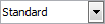 : spécifie un Style de texte.
 - Police de texte
 : spécifie un style typographique à l'aide d'un fichier SHX ou TTF (True Type Font). Les fichiers SHX sont installés avec le système. De plus, vous pouvez utiliser un fichier TTF (True Type Font) installé sur votre ordinateur.
 - Hauteur du texte
 : spécifie la hauteur du texte suivant ou du texte sélectionné. Sélectionnez une valeur dans la liste ou saisissez une valeur. La hauteur du texte est la distance entre la ligne de base et le haut d'un glyphe rectangulaire en majuscule (ligne de majuscule). Elle est également appelée hauteur de majuscule.
 - Gras
 : spécifie le formatage en gras du texte suivant ou du texte sélectionné. Applicable avec le polices True Type uniquement.
 - Italique
 : spécifie le formatage en italique du texte suivant ou du texte sélectionné. Applicable avec le polices True Type uniquement.
 - Souligné
 : spécifie le formatage souligné du texte suivant ou du texte sélectionné.
 - Légende
 : spécifie la légende du texte suivant ou du texte sélectionné.
 - Barrer
 : spécifie le format barré pour le texte suivant ou le texte sélectionné (dessine une ligne passant par le centre du texte).
 - Empiler/Désempiler
 : empile le texte sélectionné représentant des fractions ou des tolérances ou en annule l'empilement. Pour des informations détaillées, voir Utiliser du texte empilé dans les notes.
 - CouleurLigne
 : spécifie la couleur du texte suivant ou du texte sélectionné.
 - Règle : affiche une règle en haut du texte encadré.
- Insérer un champ
 : permet d'insérer un Champ au niveau du curseur.
 - Autres options
 : Dans le menu, sélectionnez une option:
- Rechercher et remplacer : Permet de rechercher et remplacer des chaînes de texte.
- AutoCAPS : permet de créer un texte en caractères majuscules. Pour modifier la casse du texte existant, mettez le texte en surbrillance, puis cliquez à l'aide du bouton droit de la souris sur Modifier la casse. AutoCAPS n'affecte pas le texte existant.
- Jeu de caractères : spécifie une page de code à appliquer pour le texte sélectionné.
- Paramètres de l'éditeur : spécifiez les options:
- Toujours afficher sous la forme WYSIWYG : permet de contrôler l'affichage du texte lors de son édition.
- Lorsque vous sélectionnez cette option, le texte s'affiche avec la taille et l'angle d'insertion définis.
- Si cette option n'est pas sélectionnée, les textes de petite taille, de grande taille ou pivotés et difficiles à lire s'affichent de manière lisibles et à l'horizontale afin de faciliter leur lecture.
- Afficher la barre d'outils : affiche ou masque la barre d'outils Formatage de Note.
- Couleur de surbrillance du texte : spécifie la couleur d'arrière-plan du texte sélectionné.
- Toujours afficher sous la forme WYSIWYG : permet de contrôler l'affichage du texte lors de son édition.
- Masque de fond : spécifie la couleur de fond opaque de la Note.
- Annuler
 : supprime l'édition ou le formatage précédent du texte.
 - Rétablir
 : restaure l'état préalable à l'option Annuler.
 - Copier
 : copie le texte en surbrillance dans le presse-papiers.
 - Couper
 : supprime le texte en surbrillance et le copie dans le presse-papiers.
 - Coller
 : insère le texte à partir du presse-papiers au niveau du curseur.
 - Majuscules
 : met le texte en surbrillance en majuscules.
 - Minuscules
 : met le texte en surbrillance en minuscules.
 - Espacement de ligne
 : modifie l'espacement entre les lignes de texte. Le facteur d'interligne s'applique à toute la note. Dans le menu, sélectionnez une option:
- 1.0, 1.5, 2.0, 2.5 ou 3.0 : définit l'espacement des lignes à l'un de ces facteurs.
- Options de paragraphe : affiche la boîte de dialogue Options de paragraphe qui permet de spécifier la justification, les retraits, les interlignes et les tabulations en une seule opération.
- Ajouter un espace avant le paragraphe / Supprimer un espace avant le paragraphe : ajoute ou supprime un espace avant un paragraphe. Choisissez la valeur appropriée pour l'espace avant les paragraphes dans la boîte de dialogue Options de paragraphe.
- Ajouter un espace après le paragraphe / Supprimer un espace après le paragraphe : ajoute ou supprime un espace après un paragraphe. Choisissez la valeur appropriée pour l'espace après les paragraphes dans la boîte de dialogue Options de paragraphe.
- Alignement de paragraphe
 : modifie l'alignement horizontal des paragraphes (texte aligné à gauche, texte aligné à droite, texte centré ou texte justifié qui, à son tour, est aligné uniformément le long des marges gauche et droite).
 - Puces et listes
 : transforme le texte suivant ou le texte sélectionné en liste à puces, en liste numérotée ou en liste à lettres (majuscules ou minuscules) ou désactive la propriété de liste.
 - Alignement
 : définit la justification et l'alignement par rapport au point d'insertion de Note.
 - Insérer un symbole
 : permet d'insérer un symbole (degrés, plus/moins, diamètre ainsi que d'autres symboles et des caractères tels que les espaces insécables) au niveau du curseur.
 - Angle d'inclinaison
 : spécifie l'inclinaison des caractères par rapport à la ligne de base du texte. Une valeur d'angle d'inclinaison positive fait pencher le texte vers la droite, une valeur négative le faisant pencher vers la gauche (de 85 à -85).
 - Facteur de suivi
 : augmente (> 1) ou réduit (< 1) les distances entre les caractères.
 - Facteur de largeur
 : spécifie l'agrandissement (> 1) ou la réduction (< 1) de la largeur des caractères de texte.
 - Aide
 : affiche cette rubrique d'aide.
 - OK
 : met fin à la création de Note.
- StyleTexte
Remarque : utilisez la commande OptionsNote pour indiquer que vous souhaitez modifier des NotesSimples sur place ou dans la fenêtre de commande.
Utilisation de la règle Formatage de la note
Utilisez la règle Formatage de la note pour définir les retraits et les taquets de tabulation pour les notes.
La règle apparaît avec la barre d'outils contextuelle Formatage de la note. Elle se trouve au-dessus du cube de visualisation de la note.
Par défaut, il n'y a aucun retrait ni taquet de tabulation défini sur la règle lorsque vous démarrez une nouvelle note.
Les retraits de paragraphe et les taquets de tabulation que vous définissez avant de commencer à entrer du texte s'appliquent à la note entière. Lors de la saisie ou de la modification, placez le pointeur dans le paragraphe pour formater ou sélectionner plusieurs paragraphes et ajuster les retraits et les tabulations.
Cet exemple explique comment définir un retrait de première ligne, un retrait à gauche, un retrait à droite et deux taquets de tabulation gauche :

Pour définir les retraits de paragraphe :
- Placez le pointeur sur le paragraphe pour formater ou sélectionner plusieurs paragraphes.
- Dans la règle Formatage de la note, faites glisser les repères de retrait :
- Faites glisser le repère de retrait Première ligne (
 ) vers la position où vous voulez que la première ligne d'un paragraphe commence.
 - Faites glisser le repère de retrait Gauche (
 ) à partir de la gauche vers l'endroit où vous voulez que la deuxième ligne et toutes les lignes suivantes d'un paragraphe commencent (également appelé retrait négatif).
 - Faites glisser le repère de retrait Droite (
 ) à partir de la droite vers l'endroit où vous voulez que toutes les lignes d'un paragraphe se terminent.
- Faites glisser le repère de retrait Première ligne (
- Les paramètres de retrait sont définis pour les paragraphes suivants que vous saisissez.
Pour définir les taquets de tabulation :
- Placez le pointeur sur le paragraphe pour formater ou sélectionner plusieurs paragraphes.
- Cliquez sur le sélecteur de tabulation à l'extrémité gauche de la règle jusqu'à ce que vous voyiez apparaître le type de tabulation à utiliser :
- Gauche (
 ) : définit la position de départ du texte suivant. Le texte se déplace vers la droite lors de la frappe.
 - Centre (
 ) : définit la position au milieu du texte. Le texte se centre en fonction de cette position lors de la frappe.
 - Droite (
 ) : définit la position de départ du texte suivant. Le texte se déplace vers la gauche lors de la frappe.
 - Décimal (
 ) : aligne les numéros selon la place du séparateur décimal. Quel que soit le nombre de chiffres, le séparateur décimal reste à la même position. Vous pouvez aligner les numéros autour du même type de séparateur : point, virgule ou espace.
- Gauche (
- Cliquez sur la règle à l'endroit où vous voulez placer le taquet de tabulation.
- Pendant que vous cliquez ou faites glisser les taquets de tabulation, les info-bulles affichent la position exacte à partir de la gauche (en unités de mise en plan).
- Répétez les étapes ci-dessus selon les besoins.
Remarque : lorsque plusieurs paragraphes sont sélectionnés, seuls les taquets de tabulation du premier paragraphe s'affichent sur la règle.
Pour déplacer des taquets de tabulation :
- Faites glisser le taquet de tabulation existant vers la gauche ou la droite le long de la règle.
Pour supprimer des taquets de tabulation :
- Faites glisser un taquet de tabulation (vers le haut ou vers le bas) hors de la règle. Lorsque vous relâchez le bouton de la souris, le taquet de tabulation disparaît.
Pour définir les retraits de paragraphe et les taquets de tabulation à l'aide de la boîte de dialogue Options de paragraphe :
- Double-cliquez sur la règle.
- La boîte de dialogue Options de paragraphe s'ouvre. Vous constatez qu'un taquet de tabulation a été créé à l'endroit où vous avez cliqué.
Remarque : si vous ne voyez pas la règle horizontale le long de la partie haute du document, cliquez sur Règle dans la barre d'outils contextuelle Formatage de la note.
Accès
Commande : Note
Menu : Dessin > Texte > Note
Palettes d'outils: Dessin > Note