
Raccordo di bordi di solidi 3D
Utilizzare il comando RaccordaBordi per creare bordi arrotondati su oggetti solidi 3D. È possibile applicare raccordi a specifici bordi o a tutti i bordi delle facce specificate e indicare il raggio di raccordo.
Per applicare raccordi a specifici bordi, utilizzare uno di questi metodi:
Specificare i bordi uno per volta
Specificare un bordo tangente a un bordo raccordato esistente
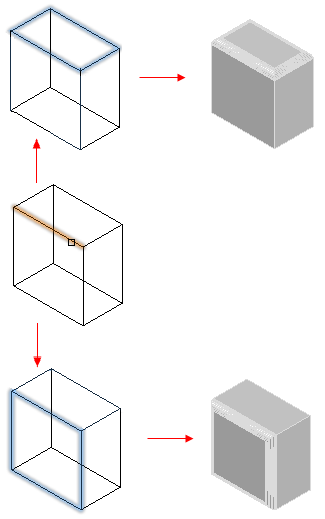
Per applicare raccordi a tutti i bordi di una o più facce, utilizzare uno di questi metodi:
Specificare un punto all’interno del contorno di una faccia.
Specificare un bordo di una faccia per applicare raccordi a tutti i bordi. Per qualsiasi bordo, è possibile specificare una delle facce adiacenti.
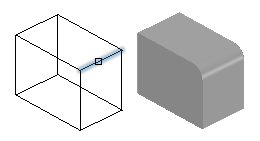
Per raccordare bordi di solidi 3D:
Fare clic su Solidi > Modifica solido > Raccorda bordi (o immettere RaccordaBordi).
Specificare l’opzione Raggio.
Specificare il raggio del raccordo circolare.
Specificare i bordi di solidi 3D e premere Invio.
Il software raccorda i bordi in base al raggio specificato.
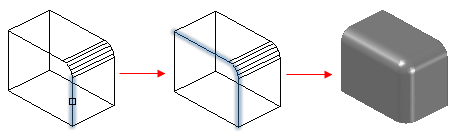
Per raccordare più bordi di un solido 3D utilizzando l’opzione Sequenza:
Fare clic su Solidi > Modifica solido > Raccorda bordi (o immettere RaccordaBordi).
Specificare l’opzione Raggio.
Specificare il raggio del raccordo circolare.
Specificare l’opzione Raggio.
Specificare un bordo tangente a un raccordo esistente su un solido 3D.
Il software evidenzia tutti i bordi che sono tangenti al raccordo.
Premere Invio.
Il software raccorda tutti i bordi evidenziati in base al raggio specificato.
Per raccordare tutti i bordi di una faccia utilizzando l’opzione Loop:
Fare clic su Solidi > Modifica solido > Raccorda bordi (o immettere RaccordaBordi).
Specificare l’opzione Raggio.
Specificare il raggio del raccordo circolare.
Specificare l’opzione Loop.
Specificare il bordo del loop.
Il software evidenzia una faccia adiacente al bordo.
Specificare l’opzione Accetta per confermare la selezione della faccia corrente o specificare la faccia successiva.
Il software raccorda i bordi della faccia in base al raggio specificato.
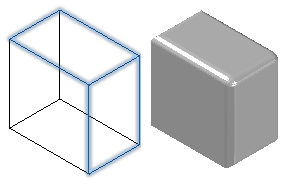
Per raccordare tutti i bordi delle facce specificate utilizzando l’opzione Faccia:
Fare clic su Solidi > Modifica solido > Raccorda bordi (o immettere RaccordaBordi).
Specificare l’opzione Raggio.
Specificare il raggio del raccordo circolare.
Specificare l’opzione Faccia.
Specificare le facce di cui si desidera raccordare i bordi.
Il software raccorda tutti i bordi delle facce specificate in base al raggio specificato.
Accesso
Comando: RaccordaBordi
Menu: Solidi > Modifica solidi > Raccorda bordi
Barra multifunzione: Home > Modifica solido > (Flyout) Raccorda bordi
Argomenti correlati
Smussatura di bordi di solidi 3D
Modifica di bordi, facce e corpi di solidi 3D
Argomento principale