
Modifica di Serie Associative (ModificaSerie)
Le entità all’interno delle serie associative mantengono le relative relazioni. Le serie associative possono essere modificate interamente invece di modificare i singoli elementi della serie.
Puoi modificare in seguito i parametri delle serie associative, come:
Il numero di colonne e righe (all’interno di una serie lineare)
Il numero di elementi (all’interno di una serie circolare)
L’elemento origine della serie
Sostituisci uno o più elementi nella serie con entità specificate
Per rendere le serie associative, attivare l’opzione Associativo nella sezione Impostazioni della finestra di dialogo Serie.
Utilizzare il comando ModificaSerie per modificare la forma e l’aspetto delle serie associative.
È inoltre possibile modificare le serie associative utilizzando specifiche GripOggetto e la tavolozza Proprietà.
Per modificare le serie associative utilizzando la finestra di dialogo Serie:
Procedere in uno dei modi seguenti:
Nel menu, fare clic su Modifica > Modifica serie associativa.
Sulla barra multifunzione, fare clic su Home > Modifica > Modifica serie associativa.
Digitare ModificaSerie.
Nell’area grafica specificare una serie associativa e premere Invio.
Si apre la finestra di dialogo Serie con la scheda che corrisponde al tipo di serie selezionato (circolare, lineare o percorso).
Specifica le corrispondenti proprietà della serie.
Per modificare l’entità origine di una serie associativa:
Procedere in uno dei modi seguenti:
Nel menu, fare clic su Modifica > Modifica serie associativa.
Sulla barra multifunzione, fare clic su Home > Modifica > Modifica serie associativa.
Digitare ModificaSerie.
Nell’area grafica specificare una serie associativa e premere Invio.
Si apre la finestra di dialogo Serie con la scheda che corrisponde al tipo di serie selezionato (circolare, lineare o percorso).
Sotto Opzioni, clicca Modifica origine
 .
.Nell’area grafica, clicca su un elemento della serie.
Clicca OK per accedere alla modalità di modifica della serie.
Modifica l’entità origine come necessario.
Salva le modifiche e clicca Chiudi (o usa il comando ChiudiSerie) per terminare la modifica dell’entità origine della serie.
Per sostituire un elemento di una serie associativa:
Prima di iniziare disegna le entità che sostituiranno gli elementi nel modello.
Procedere in uno dei modi seguenti:
Nel menu, fare clic su Modifica > Modifica serie associativa.
Sulla barra multifunzione, fare clic su Home > Modifica > Modifica serie associativa.
Digitare ModificaSerie.
Nell’area grafica specificare una serie associativa e premere Invio.
Si apre la finestra di dialogo Serie con la scheda che corrisponde al tipo di serie selezionato (circolare, lineare o percorso).
Nel pannello Opzioni, fai clic su Sostituisci elementi
.Nell’area grafica, specifica le entità di sostituzione e premi Invio.
Specifica il punto base per le entità di sostituzione.
Specifica gli elementi della serie da sostituire.
Premi Invio per terminare.
Nota: Per annullare l’associatività delle serie, usare il comando Esplodi.
Proprietà della Serie circolare
Nella finestra di dialogo, la scheda Circolare raggruppa le proprietà disponibili.
Sotto Impostazioni, specifica quanto segue:
Senso orario. Specifica se la direzione della serie circolare è in senso orario o antiorario. L’opzione è disponibile solo per le serie circolari associative.
Base serie su. Seleziona un’opzione:
Angolo tra e Numero totale di elementi
Angolo di riempimento e Angolo tra elementi
Angolo di riempimento e Numero totale di elementi
Angolo tra (se richiesto). Specifica l’angolo incluso tra i punti base delle entità della serie e il centro della serie. Digita un valore positivo o fai clic su Seleziona angolo tra elementi
 .
.Angolo di riempimento (se richiesto). Digita un valore positivo o negativo o fai clic su Seleziona angolo di riempimento
. Il valore predefinito per l’angolo di riempimento è di 360° - una serie circolare completa. Non è consentito un valore di zero.Numero totale (se richiesto). Specifica il numero risultante di copie nella serie circolare (inclusa la sorgente).
Livelli. Specifica il numero di livelli nella serie circolare 3D.
Spaziatura sui livelli. Specifica la distanza tra i livelli.
Righe. Specifica il numero di righe nel modello circolare.
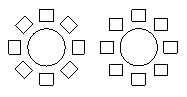
L’esempio seguente mostra una serie circolare con due righe, ognuna con 8 elementi, riempimento su 360°.
Spaziatura sulle righe. Specifica la distanza tra le righe all’interno della serie circolare.
Sotto Punto base elemento, imposta:
Usa l’ultima entità selezionata. Utilizza il punto base dall’ultima entità che hai specificato.
X e Y. Digita i valori o clicca Seleziona punto base
 per specificare il punto base nell’area grafica.
Sotto Punto asse, per X e Y, digita i valori per il punto centrale della serie o clicca Seleziona punto centro
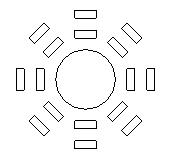
.Seleziona Orienta elementi attorno all’asse per ruotare le copie mentre vengono disposte nella serie, altrimenti mantengono l’allineamento delle entità sorgente.
È possibile usare le seguenti opzioni:
Modifica origine. Fare clic su Seleziona nell’area grafica
per specificare uno degli elementi della serie come entità di origine da modificare. Usare il comando ChiudiSerie per terminare la modifica delle entità di origine della serie.Sostituisci elemento. Sostituisce le entità di origine per gli elementi della serie specificati o per tutti gli elementi che fanno riferimento alle entità di origine della serie originale.
Ripristina. Ripristina gli elementi della serie cancellati e rimuove eventuali sostituzioni degli elementi.
Fare clic su OK.
Proprietà della Serie Lineare
Nella finestra di dialogo, fare clic sulla scheda Lineare.
Sotto Impostazioni, specifica quanto segue:
Digitare il numero di copie per Asse orizzontale e Asse verticale.
Per Livelli, digita il numero di livelli nella direzione Z.
Per Spaziatura tra gli elementi su, definisci la spaziatura tra le copie e un angolo per la serie:
Asse orizzontale. Specifica la distanza tra le colonne. Clicca Seleziona offset colonna
 per identificare l’offset utilizzando due punti nel disegno. Se l’offset della colonna è un valore negativo, le colonne vengono aggiunte a sinistra.
Asse verticale. Specifica la distanza tra le righe. Clicca Seleziona offset riga
per identificare l’offset utilizzando due punti nel disegno. Se l’offset della riga è un valore negativo, le righe vengono aggiunte verso il basso.Livelli. Specifica la spaziatura tra i livelli per la serie 3D.
Angolo della serie. Specifica l’angolo per controllare come vengono disposte le copie. Clicca Seleziona angolo
per specificare l’angolo utilizzando il puntatore.
Sotto Punto base elemento, imposta:
Usa l’ultima entità selezionata. Utilizza il punto base dall’ultima entità che hai specificato.
X e Y. Digita i valori o clicca Seleziona punto base
per specificare il punto base nell’area grafica.
È possibile usare le seguenti opzioni:
Modifica origine. Fare clic su Seleziona nell’area grafica
per specificare uno degli elementi della serie come entità di origine da modificare. Usare il comando ChiudiSerie per terminare la modifica delle entità di origine della serie.Sostituisci elemento. Sostituisce le entità di origine per gli elementi della serie specificati o per tutti gli elementi che fanno riferimento alle entità di origine della serie originale.
Ripristina. Ripristina gli elementi della serie cancellati e rimuove eventuali sostituzioni degli elementi.
Fare clic su OK.
Proprietà della Serie su Percorso
Nella scheda Percorso, fai quanto segue:
In Impostazioni, specifica le proprietà della serie su percorso:
Associativo. Specifica se la serie è creata in modo associativo o non associativo.
Base serie su. Seleziona un’opzione:
Distanza tra e numero totale di elementi. Distribuisce le copie lungo il percorso a intervalli specificati con il numero totale specificato. Se la lunghezza calcolata della serie supera la lunghezza del percorso, la distanza tra le copie viene ridotta.
Dividi Equamente. Distribuisce il numero di copie uniformemente lungo la lunghezza totale del percorso.
Misura Equamente. Assegna le copie lungo il percorso a intervalli che specificate.
Distanza (se richiesta). Specifica gli intervalli tra le copie. Clicca Specifica spaziatura tra elementi
per identificare la distanza nell’area grafica.Numero totale (se richiesto). Specifica il numero risultante di copie di serie nel percorso della serie (inclusa la sorgente).
Sotto Punto base elemento, imposta:
Usa l’ultima entità selezionata. Utilizza il punto base dall’ultima entità che hai specificato.
X e Y. Digita i valori o clicca Seleziona punto base
per specificare il punto base nell’area grafica.
Sotto Righe, impostare:
Conteggio. Specifica il numero di righe nella serie.
Distanza. Specifica la distanza tra le righe. Se la distanza è un valore negativo, le righe vengono aggiunte verso il basso. Clicca Specifica spaziatura tra elementi
per identificare la distanza nell’area grafica.
Sotto Allineamento elementi, impostare:
Allinea elementi con percorso. Allinea ogni copia della serie per essere tangente alla direzione del percorso. Altrimenti le entità copiate mantengono l’orientamento delle entità sorgenti.
Specifica direzione tangente
. Specifica due punti nell’area grafica che rappresentano la tangenza delle copie rispetto al percorso. Utilizza EntitySnaps per fare riferimento alla geometria delle entità sorgenti.Clicca Rimuovi direzione tangente per cancellare la direzione tangente che hai precedentemente specificato.
Angolo dalla tangente. Specifica l’angolo di rotazione per le copie rispetto alla direzione tangente specificata.
Accesso
Comando: ModificaSerie
Menu: Modifica > Serie > Modifica Serie
Barra multifunzione: Home > Modifica > (Flyout) Modifica Serie
Argomenti correlati