
Creare serie di oggetti
Utilizzare il comando Serie per creare copie degli oggetti specificati
come serie circolare o
in una ripetizione lineare,
lungo un percorso.
In base a questi tipi, la finestra di dialogo Serie visualizza tre schede (Circolare, Lineare e Percorso).
Gli oggetti copiati ereditano tutte le proprietà degli oggetti originali, come Layer, ColoriLinea, StiliLinea e SpessoriLinea.
Serie Associative
È possibile creare serie associative e non associative. Le entità all’interno delle serie associative mantengono le relative relazioni. Le serie associative possono essere modificate interamente invece di modificare i singoli elementi della serie. Nelle serie non associative, la modifica di un elemento non influisce sugli altri elementi.
Per rendere le serie associative, attivare l’opzione Associativo nella sezione Impostazioni della scheda Circolare o Lineare della finestra di dialogo Serie.
Per modificare le serie associative, vedere Modifica delle serie associative.
Per annullare l’associatività delle serie, usare il comando Esplodi.
Serie 3D
È possibile creare serie associative e non associative 3D lineari o circolari.
Per le serie lineari 3D, è anche possibile specificare il numero di livelli nella direzione Z.
Per le serie circolari 3D, è possibile specificare l’asse di rotazione con due punti qualsiasi nello spazio.
Serie circolari
È possibile creare una serie circolare copiando un’entità specificata intorno a un punto centrale specificato. È possibile controllare il numero di copie. In aggiunta, è possibile ruotare le copie mentre vengono disposte nella serie; in caso contrario, le copie manterranno l’allineamento delle entità originali.
Il software determina il raggio della serie circolare in base alla distanza tra il punto dell’asse specificato e un punto di base sull’entità specificata. È possibile utilizzare un punto di snap come punto di base o specificare un altro punto.
Esempio:
Serie circolare con 8 elementi, riempimento a 360°.
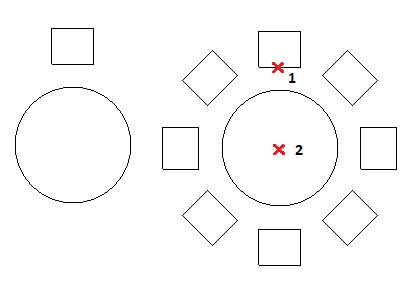
Per creare una serie circolare:
Procedere in uno dei modi seguenti:
Nella barra multifunzione, fare clic su Home > Modifica > Serie.
Nel menu, fare clic su Modifica > Serie.
Digitare Serie.
Nella finestra di dialogo, fare clic sulla scheda Circolare.
In Selezione, fare clic su Specifica entità
 . Selezionare le entità per generare il modello e premere Invio per confermare la selezione.
La finestra di dialogo si chiude una volta confermata la selezione.
Nella finestra di dialogo, l’insieme di oggetti specificati viene definito elementi.
Associativo. Specifica se la serie viene creata in modo associativo o non associativo.
Specifica le proprietà della serie circolare.
Fare clic su OK.
 Nota: Nella finestra di dialogo Serie, clicca Anteprima per controllare il risultato della serie senza crearla. Puoi utilizzare questa opzione e tornare alla finestra di dialogo quante volte necessario, poi clicca OK per generare la serie.
Ripetizioni lineari
Si possono creare più copie di entità in una serie lineare.
È possibile specificare il numero di righe e colonne e la distanza tra di esse.
Per creare una serie lineare:
Procedere in uno dei modi seguenti:
Nella barra multifunzione, fare clic su Home > Modifica > Serie.
Nel menu, fare clic su Modifica > Serie.
Digitare Serie.
Nella finestra di dialogo, fare clic sulla scheda Lineare.
Clicca Specifica oggetti
, seleziona gli oggetti per generare la serie e premi Invio per completare la selezione.La finestra di dialogo si chiude una volta confermata la selezione.
Nella finestra di dialogo, l’insieme di oggetti specificati viene definito elementi.
Associativo. Specifica se la serie viene creata in modo associativo o non associativo.
Specifica le proprietà della serie lineare.
Fare clic su OK.
Nota: Nella finestra di dialogo Serie, clicca Anteprima per controllare il risultato della serie senza crearla. Puoi utilizzare questa opzione e tornare alla finestra di dialogo quante volte necessario, poi clicca OK per generare la serie.
Serie lungo un percorso
Per creare una serie lungo un percorso:
Procedere in uno dei modi seguenti:
Nella barra multifunzione, fare clic su Home > Modifica > Serie.
Nel menu, fare clic su Modifica > Serie.
Digitare Serie.
Nella finestra di dialogo, fare clic sulla scheda Lineare.
Fare clic su Specifica oggetti
, selezionare gli oggetti da includere nella serie e premere Invio per confermare la selezione.La finestra di dialogo si chiude una volta confermata la selezione.
Nella finestra di dialogo, l’insieme di oggetti specificati viene definito elementi.
Clicca Specifica percorso
e seleziona l’entità che definisce il percorso per allineare le entità specificate lungo di esso.Il percorso può essere una Linea, una PoliLinea, un Arco, un Cerchio, un’Ellisse o una Spline.
In Impostazioni, specifica le proprietà della serie lungo un percorso.
Fare clic su OK.
Nota: Nella finestra di dialogo Serie, clicca Anteprima per controllare il risultato della serie senza crearla. Puoi utilizzare questa opzione e tornare alla finestra di dialogo quante volte necessario, poi clicca OK per generare la serie.
Accesso
Comando: Serie
Menu: Modifica > Serie
Barra multifunzione: Home > Modifica > (Flyout) Serie
Tavolozze strumenti: Modifica > Serie
Argomenti correlati
Creazione di serie circolari di oggetti (comando SerieCircolare)
Creazione di serie lineari di oggetti (comando SerieLineare)
Creazione di serie lungo un percorso (comando SeriePercorsi)
-Serie (variante per linea di comando)
Modifica delle serie associative
Argomento principale