
Taglio di oggetti con PowerTrim
Utilizzare il comando TaglioAvanzato per ritagliare più oggetti adiacenti trascinando il puntatore attraverso ciascun oggetto.
È inoltre possibile estendere le entità lungo i loro percorsi naturali e estendere o tagliare due entità che si intersecano in un angolo virtuale.
Tenere presente quanto segue:
È possibile tagliare Linee, PoliLinee, Archi, Cerchi, Ellissi, Spline, Raggi, LineeInfinite, Multilinea, Tratteggi e Gradienti.
Una volta tagliati, i Tratteggi mantengono l’associatività con gli oggetti di delimitazione modificati, anche se sono stati suddivisi in più aree tratteggiate.
Lo stesso vale per i Gradienti.
Non è possibile ritagliare Quote, Note, NoteSemplici, Regioni o entità all’interno di Blocchi, ma tali entità sono riconosciute come bordi di taglio.
Quando si taglia lungo il bordo di una PoliLinea, il comando taglierà l’oggetto rispetto alla linea centrale.
Quando si esegue il ritaglio su Multilinea, il comando accorcia la prima linea intersecante.
Nei Fogli, è possibile tagliare lungo i contorni della Vista.
Nota: Se il disegno contiene Multilinee, è possibile controllare il modo in cui si intersecano.
TAGLIOAVANZATO
Per tagliare gli oggetti con PowerTrim:
Procedere in uno dei modi seguenti:
Sulla barra multifunzione, fare clic su Home > Modifica > Taglio avanzato.
Nel menu, fare clic su Modifica > Taglio avanzato.
Digitare TaglioAvanzato, quindi specificare l’opzione TaglioAvanzato.
Nell’area grafica, fare clic e trascinare il puntatore sopra l’entità da tagliare.
Il puntatore cambia in
 quando attraversa e taglia l’oggetto. Un tracciato è creato lungo il percorso di taglio.
Nota: Quando si tagliano Multilinee, il percorso deve intersecare tutte le linee della Multilinea. In caso contrario, il comando non ha alcun effetto.
Continuare a premere il pulsante del mouse e trascinare su ogni entità che si desidera tagliare.
Rilasciare il pulsante del mouse quando si è finito il taglio.
Premere Invio.
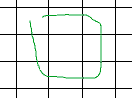
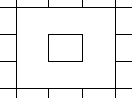
Il movimento del puntatore viene visualizzato in verde. Il risultato sulla destra.
 Nota: Se trascini su un’entità che non interseca altre entità, l’entità viene eliminata. Puoi utilizzare questo comportamento intenzionalmente.
Per estendere le entità con PowerTrim:
Procedere in uno dei modi seguenti:
Sulla barra multifunzione, fare clic su Home > Modifica > Taglio avanzato.
Nel menu, fare clic su Modifica > Taglio avanzato.
Digitare TaglioAvanzato, quindi specificare l’opzione TaglioAvanzato.
Premere Maiusc, quindi fare clic nell’area di disegno accanto al primo oggetto e trascinare il puntatore attraverso l’oggetto per estenderlo.
Il puntatore cambia in
quando attraversa ed estende l’oggetto. Un tracciato è creato lungo il percorso di taglio.Nota: Quando si estendono Multilinee, il percorso deve intersecare tutte le linee della Multilinea. In caso contrario, il comando non ha alcun effetto.
Continuare a premere il pulsante del mouse e trascinare ogni entità da estendere.
Rilasciare il puntatore quando si è conclusa l’estensione.
Premere Invio.
Per allungare e accorciare gli oggetti con PowerTrim:
Procedere in uno dei modi seguenti:
Sulla barra multifunzione, fare clic su Home > Modifica > Taglio avanzato.
Nel menu, fare clic su Modifica > Taglio avanzato.
Digitare TaglioAvanzato, quindi specificare l’opzione TaglioAvanzato.
Spostare il puntatore su un soggetto così che appare il riquadro di selezione, quindi cliccare sull’oggetto.
Trascinare l’entità alla sua nuova lunghezza, quindi fare clic per fissare la lunghezza.
Premere Invio.
Per allungare e accorciare le entità secondo bordi di taglio:
Procedere in uno dei modi seguenti:
Sulla barra multifunzione, fare clic su Home > Modifica > Taglio avanzato.
Nel menu, fare clic su Modifica > Taglio avanzato.
Digitare TaglioAvanzato, quindi specificare l’opzione TaglioAvanzato.
Spostare il puntatore su un soggetto così che appare il riquadro di selezione, quindi cliccare sull’oggetto.
Specificare un’altra entità che funge da confine.
Nota: Questo metodo consente di allungare o accorciare un oggetto secondo un’estensione invisibile di un’altra entità. Sub-entità di Blocchi e riferimenti sono riconosciuti come confini.
Premere Invio.
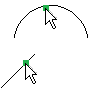
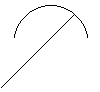
Le selezioni del puntatore vengono visualizzate sulla sinistra. Il risultato sulla destra.
Taglio angolo
Per tagliare le entità con l’opzione Angolo:
Procedere in uno dei modi seguenti:
Sulla barra multifunzione, fare clic su Home > Modifica > Taglio angolo.
Nel menu, fare clic su Modifica > Taglio avanzato.
Digitare TaglioAvanzato, quindi specificare l’opzione Spigolo.
Specificare il primo oggetto da unire, sul lato da mantenere.
Specificare il secondo oggetto da unire
Premere Invio.
Nota: A seconda degli oggetti e della loro posizione rispetto agli altri, il software estende o taglia ogni entità per unirla. Viene visualizzato un messaggio se l’operazione non può essere completata.
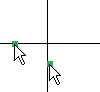
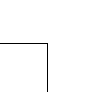
Le selezioni del puntatore vengono visualizzate sulla sinistra. Il risultato sulla destra.
Utilizza l’opzione Annulla per annullare l’operazione di taglio più recente. Puoi utilizzare l’opzione Annulla ripetutamente.
Accesso
Comando: TaglioAvanzato
Barra multifunzione: Home > Modifica > Taglio avanzato e Modifica > Taglio angolo
Menu: Modifica > Taglio avanzato e Modifica > Taglio angolo
Argomenti correlati
Modificare la lunghezza degli oggetti
Argomento principale