
Taglio di oggetti
Usare il comando Taglia per tagliare le entità del disegno esattamente ai bordi definiti da una o più entità.
Tenere presente quanto segue:
Come bordo di taglio per ritagliare gli oggetti selezionati si possono utilizzare Linee, Linee infinite, Raggi, PoliLinee, Cerchi, Ellissi, Spline e Tratteggi.
È possibile ritagliare i Tratteggi sui bordi di taglio ma non sui Tratteggi stessi. Una volta tagliati, i Tratteggi mantengono l’associatività con gli oggetti di delimitazione modificati, anche se sono stati suddivisi in più aree tratteggiate. I Tratteggi divisi rimangono un unico oggetto ma è possibile utilizzare il comando ModificaTratteggio per separarli in singoli oggetti (opzione Crea tratteggio per ogni delimitazione della finestra di dialogo). Lo stesso vale per i Gradienti.
Non è possibile ritagliare Quote, Note, NoteSemplici, Regioni o Blocchi ma è possibile utilizzarli come bordi di taglio.
Quando si seleziona una polilinea come bordo di taglio, il comando taglierà l’oggetto rispetto alla linea centrale.
Quando selezioni una MULTILINEA come bordo di taglio, il comando taglia alla prima linea che interseca.
Sui Fogli, le Finestre possono essere bordi di taglio.
Per tagliare degli oggetti:
Procedere in uno dei modi seguenti:
Sulla barra multifunzione, fare clic su Home > Modifica > Taglia.
Nel menu, fare clic su Modifica > Taglia.
Digita TAGLIA.
Nell’area grafica, seleziona entità per comporre il bordo di taglio.
Nota: Se hai specificato una Multilinea, il comando taglia le entità alla prima linea intersecante.
Premere Invio.
Nell’area del disegno, selezionare gli oggetti sul lato che si desidera ritagliare o scegliere un’opzione:
Trasversale. Selezione gli oggetti all’interno di un rettangolo definito da due punti opposti. Se una selezione trasversale non è distinta, Taglia risolve la selezione seguendo il rettangolo definito in senso orario dal primo punto alla prima entità incontrata.
Lineatrasversale. Usa il metodo di selezione della linea passante per tagliare gli oggetti intersecati dalla linea.
Comportamento. Quando si utilizza il comando per un gran numero di entità, permette di ridurre l’insieme delle entità prese in considerazione come bordi di taglio.
Standard. Considera tutte le entità specificate come bordi di taglio.
Veloce. Quando si selezionano tutte le entità come bordi di taglio, considera solo le entità visibili dalla visualizzazione corrente.
Bordo. Taglia con un bordo di taglio che, se esteso, interseca l’entità. Le entità da tagliare non devono intersecare i bordi di taglio. Per tagliare in corrispondenza di un’intersezione implicita, specificare l’opzione Bordo seguita dall’opzione Estendi.
Cancella. Elimina le entità non necessarie senza uscire dal comando Taglia.
Proietta. Imposta la modalità di proiezione su CCS (il piano X-Y del sistema di coordinate personalizzate attivo), Nessuno o Vista.
Annulla. Annulla l’operazione di taglio più recente.
Intercetta. Taglia le entità sul lato attraversato dalla linea di intercettazione.
Maiusc + selezionare. Estende le entità mentre si tiene premuto il tasto Maiusc e si selezionano le entità.
Premere Invio.
Esempio:
Entità tagliate a una Multilinea
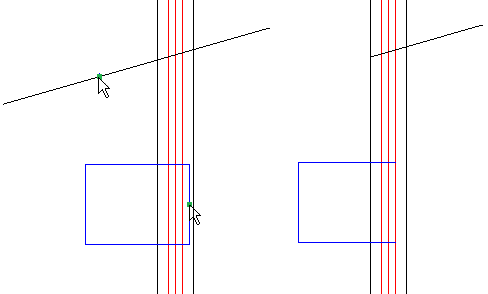
Le selezioni del puntatore vengono visualizzate sulla sinistra. Il risultato sulla destra.
Accesso
Comando: Taglia
Menu: Modifica > Taglia
Tavolozze strumento: Modifica > Taglia
Barra multifunzione: Home > Modifica > (Flyout) Taglia
Argomenti correlati
Modificare la lunghezza degli oggetti
Taglio di oggetti con PowerTrim
Argomento principale