
Confronto di disegni
Mentre si lavora a un progetto, è possibile che si ricevano disegni modificati dai colleghi. Indipendentemente dal numero di modifiche, dalle dimensioni o dalla grandezza, la revisione delle modifiche è un’attività dispendiosa in termini di tempo. Tuttavia, è necessario vedere cosa è cambiato nelle versioni o nelle revisioni successive.
Il comando ConfrontoDisegni consente di confrontare visivamente due disegni e rilevare automaticamente le differenze. Il comando funziona in modalità Modello e in modalità Foglio.
Le revisioni precedenti possono essere confrontate con la revisione più recente di un disegno o di due disegni simili. Il comando identifica ed evidenzia le differenze in cui le entità sono state aggiunte, eliminate o modificate.
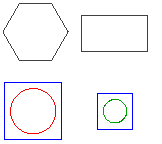
Il risultato del confronto viene visualizzato nel disegno corrente utilizzando colori diversi.
Dalla tavolozza Confronto disegni è possibile cambiare i colori per ogni categoria di entità ed evidenziare le differenze utilizzando le nuvole di revisione.
Entità presenti solo nel disegno corrente (entità eliminate)
Entità presenti solo nel disegno di confronto (nuove entità)
Le entità che si trovano in entrambi i disegni sono visualizzate in grigio
Finché il confronto è attivo, lo strumento rileva tutte le modifiche apportate al disegno corrente. È possibile sfogliare e ingrandire ogni differenza e decidere se mantenere o meno le entità nel disegno.
Esportare il risultato come disegno separato o unire le nuove entità nel disegno corrente.
Nota: le entità che si trovano su layer congelati non vengono prese in considerazione nell’anteprima di confronto.
Il comando ConfrontoDisegni visualizza la tavolozza Confronto disegni.
Limitazioni della funzione di confronto
Il confronto dei disegni presenta le seguenti limitazioni:
Supporta i seguenti tipi di file: DWG, DXF, DWT, DWS.
Non prende in considerazione i seguenti tipi di entità: Entità OLE, videocamere, dati geografici, entità GIS, riferimenti esterni, quali DGN sottoposti, DWF sottoposti, PDF sottoposti, immagini, modelli di coordinamento e nuvole a punti.
Non rileva le modifiche alle proprietà, come ByBlock e ByLayer all’interno di blocchi annidati.
Non fa la differenza tra linee e polilinee.
Le nuvole di revisione non includono le modifiche da una vista isometrica 3D.
Non consente di confrontare il risultato del confronto con un terzo disegno.
Ignora spessore della linea, stile della linea e colori.
Esplode i blocchi.
Per visualizzare la tavolozza Confronto disegni:
Procedere in uno dei modi seguenti:
Nel menu, fare clic su Collabora > Confronto disegni.
Sulla barra multifunzione, fare clic su Collabora > Utilità > Confronto disegni.
Digitare ConfrontoDisegni nel prompt dei comandi.
Per nascondere la tavolozza Confronto disegni:
Digitare NascondiConfrontoDisegni nel prompt dei comandi.
Per confrontare due disegni:
Aprire il disegno di base.
Digitare ConfrontoDisegni nel prompt dei comandi.
Nella tavolozza Confronto disegni, fare clic su Carica file.
Nella finestra di dialogo Apri file, accedere al file da confrontare con il disegno corrente.
Recenti. Visualizza un elenco dei disegni aperti di recente.
Questo PC. Visualizza le cartelle di sistema, i dispositivi e i percorsi di rete.
Cloud storage. Consente di selezionare un disegno da uno dei cloud storage. Utilizzare Gestisci storage
 per aggiungere servizi di cloud storage all’elenco.
Sfoglia. Visualizza la classica finestra di dialogo Apri.
Fare clic su Apri.
Nella tavolozza Confronto disegni, fare clic su Commuta il confronto.
L’area grafica visualizza il risultato del confronto nella vista estesa.
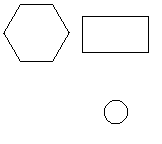
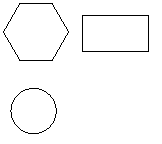
Esempio:
Cerchio verde - solo nel disegno corrente
Cerchio rosso - solo nel disegno di confronto
Disegno corrente |
Disegno di confronto |
Risultato del confronto |
|
|
|
Per importare le entità dal disegno di confronto nel disegno corrente:
Nella tavolozza Confronto disegni, utilizzare le frecce destra e sinistra per sfogliare le differenze.
Dal riquadro a comparsa, selezionare l’opzione appropriata:
Importa. Importa le entità mancanti dalla differenza attualmente selezionata nel disegno corrente.
Importa tutto. Importa tutte le entità mancanti dal disegno di confronto nel disegno corrente.
Le entità vengono aggiunte nel disegno corrente e diventano automaticamente grigie.
Per esportare il risultato del confronto:
Nella tavolozza Confronto disegni, fare clic su Esporta risultato confronto.
Nella finestra di dialogo specificare:
Salva in: Navigare sino alla cartella in cui si desidera salvare il file.
Nome file: Digitare un nome per il file.
Salva come tipo: Selezionare il formato in cui si desidera esportare il file.
Fare clic su Salva.
La Tavolozza del Confronto disegni
La tavolozza Confronto disegni raggruppa gli strumenti per confrontare due versioni di un disegno.
Dalla tavolozza Confronto disegni è possibile:
Caricare il disegno da confrontare con il disegno corrente.
Visualizzare le differenze tra due versioni indipendentemente da stile della linea e colore della linea.
Esplorare le differenze, analizzare e decidere se mantenere o meno le modifiche.
Aggiornare la vista di disegno corrente
Controllare la rappresentazione delle differenze nell’area grafica
Controllare la visualizzazione delle entità sovrapposte nel risultato del confronto
Visualizzare o nascondere tratteggi ed entità di testo nell’area grafica
Nota: La tavolozza Confronto disegni è disponibile solo in modalità Modello. Utilizzando il comando ConfrontoDisegni in modalità Foglio, il disegno passa automaticamente alla modalità Modello.
La palette contiene tre sezioni:
Differenze: Consente di specificare il colore del risultato del confronto nel disegno.
Nuvole: consente di specificare il colore, la forma e la dimensione delle nuvole di revisione che contrassegnano le differenze.
Filtri: Consente di includere o escludere tratteggi ed entità di testo dal disegno dei risultati di confronto.
Statistiche. Visualizza un rapporto per la differenza corrente. Il rapporto include il numero di entità mancanti dal disegno corrente e il numero di entità che sono solo nel disegno corrente. Le entità vengono conteggiate per tipo.
Inoltre, nella parte superiore della tavolozza è presente una barra degli strumenti.
Barra degli strumenti
Utilizzare i pulsanti nella barra degli strumenti nella parte superiore della tavolozza Confronto disegni per le opzioni di navigazione e accesso:
Commuta il confronto
 : consente di visualizzare o nascondere il risultato del confronto.
Indietro
 e Avanti
  : consentono di spostarsi tra le differenze. Inoltre, è possibile specificare una differenza digitando il numero dell’indice.
Riquadro a comparsa con strumenti per la gestione delle entità nei disegni confrontati. Il riquadro a comparsa viene attivato dopo aver utilizzato il pulsante di commutazione per visualizzare i risultati del confronto.
Ripristina
 : importa tutte le entità mancanti nel disegno corrente ed elimina tutte le entità aggiuntive.
Importa
 : importa le entità mancanti nella differenza attualmente selezionata nel disegno corrente.
Importa tutto
 : importa tutte le entità mancanti dal disegno di confronto nel disegno corrente.
Rimuovi
 : elimina le entità che esistono solo nel disegno di confronto dal risultato del confronto corrente.
Rimuovi tutto
 : elimina le entità che esistono solo nel disegno di confronto da tutti i risultati di confronto.
Esporta risultato confronto
 : consente di salvare il disegno di confronto in una posizione specifica.
Aggiorna
 : aggiorna la vista di disegno corrente. Un punto arancione sull’icona Aggiorna
  indica che il disegno corrente è stato modificato.
Accesso
Comando: ConfrontoDisegni
Menu: Collabora > Confronto disegni
Barra multifunzione: Collabora > Utilità > Confronto disegni
Argomenti correlati
Confronto di disegni con le versioni precedenti
Argomento principale