
Definizione dei livelli
Utilizzare il comando LivelliBIM per definire i livelli nelle viste verticali, come elevazioni e sezioni.
Nei disegni BIM, i livelli sono elementi ausiliari che indicano l’altitudine dei piani, delle fondamenta e del tetto degli edifici.
Esempio:
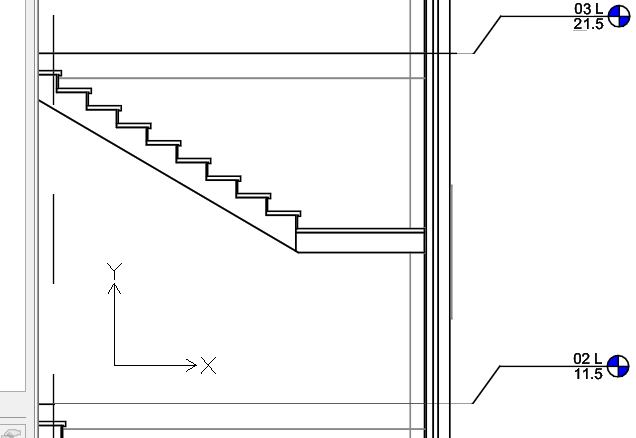
I livelli sono composti dai seguenti elementi:
Segmento centrale
Segmento iniziale
Segmento finale
Simboli (bolle)
Per definire un livello:
Nota: è possibile aggiungere livelli solo in elevazioni e sezioni verticali.
Procedere in uno dei modi seguenti:
Nella barra multifunzione, fare clic su BIM > Annotazione > Livelli.
Nel menu, fare clic su BIM > Livelli.
Digitare LivelliBIM.
Nell’area grafica, specificare il primo punto di livello.
Spostare il cursore orizzontalmente e specificare il secondo punto di livello.
Nella finestra di comando, digitare il nome del livello e premere Invio.
Ripetere i passi da 2 a 4 secondo le esigenze per altri livelli.
Livelli personalizzati
Utilizzando la tavolozza Proprietà è possibile modificare l’aspetto dei livelli.
Puoi fare quanto segue:
Nascondere i segmenti della linea di livello. Ad esempio, il segmento centrale.
Visualizzare o nascondere i simboli di livello
Modificare il colore, lo spessore e il tipo della linea (ad esempio, è possibile utilizzare un colore diverso per rappresentare il segmento centrale).
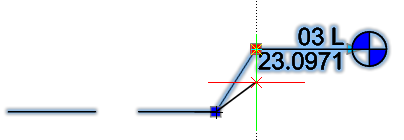
Inoltre, è possibile regolare la posizione dei simboli dl livello utilizzando i punti di presa. In caso di sovrapposizione dei simboli di livello, i punti di presa consentono di traslare le bolle.
Per visualizzare o nascondere i simboli di livello:
Per impostazione predefinita, i simboli di livello vengono visualizzati su entrambe le estremità di una linea di livello.
Nell’area grafica, specificare un livello.
Nella tavolozza Proprietà, in Visibilità, specificare Sì o No per mostrare o nascondere il simbolo di livello desiderato:
Simbolo #1
Simbolo #2
Per spostare i livelli:
In un’elevazione o in una sezione verticale, selezionare il livello da spostare.
Fare clic sul livello e trascinarlo nella nuova posizione.
Per traslare una linea di livello rispetto al proprio simbolo:
In un’elevazione o in una sezione verticale, specificare il livello da modificare.
Viene selezionato il livello e vengono visualizzati i punti di presa.
Fare clic e trascinare il punto di presa vicino al simbolo del livello per spostare il simbolo nella posizione desiderata.
Accesso
Comando: LivelliBIM
Menu: BIM > Livelli
Barra multifunzione: BIM > Annotazione > Livelli
Argomenti correlati