
Utilizzo delle attività
Le attività sono associate agli elementi e definiscono il modo in cui le entità della definizione del BloccoPersonalizzato cambiano quando si manipola il riferimento del BloccoPersonalizzato nel disegno.
Quando si aggiunge un’attività a una definizione di BloccoPersonalizzato, è necessario specificare quanto segue:
L’elemento a cui si desidera applicare l’attività
Nota: È possibile applicare le attività solo a elementi. Non è possibile applicare le attività a entità di BloccoPersonalizzato.
Un punto principale sull’elemento specificato
Un punto principale consente di manipolare il riferimento Blocco.
Un gruppo di selezione
Un gruppo di selezione è costituito dalle entità che si spostano o cambiano quando l’attività si verifica nel riferimento Blocco.
Oltre alla loro normale icona, le attività mostrano l’icona a forma di bullone  . Facendo clic sull’icona dell’attività viene visualizzato il gruppo di selezione.
Gli elementi a cui non è associata alcuna attività visualizzano l’icona  . Facendo doppio clic sull’icona di avvertenza vengono visualizzate le attività da associare all’elemento.
 Usa il comando ICONAATTIVITÀBP per visualizzare o nascondere le icone delle attività nell’Editor Blocco. Vedi Attivare e disattivare le icone delle attività.
È possibile applicare più attività a un elemento. Il software raggruppa tutte le attività in una barra degli strumenti Attività.
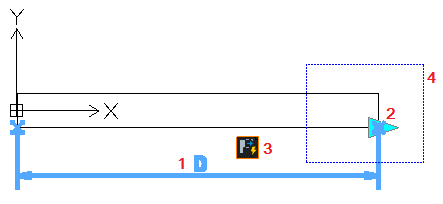
Passando il cursore del mouse sull’icona di un’attività viene evidenziato quanto segue:
L’elemento correlato
Il punto di presa dell’elemento che consente di eseguire l’attività
La cornice di allungamento (solo per attività Allunga). In un riferimento Blocco, quando si sposta il punto di presa, l’operazione interessa solo le entità dell’area di allungamento.
Nota: L’icona dell’attività non viene visualizzata nel riferimento Blocco.
Esempio:
Passando il mouse su un’attività di allungamento viene evidenziato quanto segue:
|
|
Il software raggruppa le attività in base agli elementi che possono utilizzarle.
Attività dell’Editor blocchi ed elementi associati:
Attività |
Icona |
Trasformazione |
Elementi disponibili |
|---|---|---|---|
|
Applica traduzione |
Punto, Lineare, Polare, XY |
|
|
Applica la scala |
Lineare, Polare, XY |
|
|
Allunga le entità utilizzando punti di allungamento dall’area specificata |
Punto, Lineare, Polare, XY |
|
|
Applica l’allungamento e la rotazione |
Polare |
|
|
Applica la rotazione |
Rotazione |
|
|
Applica la trasformazione speculare |
Specchio |
|
|
Crea entità lungo le direzioni degli elementi con l’offset specificato. Per un elemento XY, la serie utilizza le direzioni X e Y. |
Lineare, Polare, XY |
|
|
Applica la serie di valori ad altri elementi |
Tabella |


Argomenti correlati
BlocchiPersonalizzati - Concetti di base
Informazioni sugli elementi BloccoPersonalizzato
Attivare e disattivare le icone delle attività
Argomento principale
Applicazione di attività alle definizioni dei BlocchiPersonalizzati