
Applicazione di attività Allunga
Utilizzare le attività Allunga per spostare e allungare le entità selezionate di una determinata distanza nella direzione specificata dall’elemento.
È possibile applicare un’attività Allunga ai seguenti elementi:
Punto. Sposta e allunga le entità del gruppo di selezione di una determinata distanza in qualsiasi direzione.
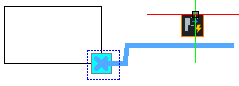
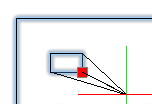
Lineare. Sposta e allunga le entità del gruppo di selezione di una determinata distanza nella direzione specificata dall’elemento lineare.
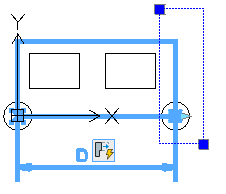
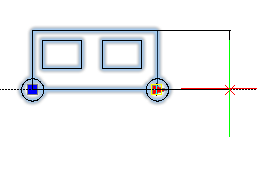
Polare. Sposta e allunga le entità del gruppo di selezione di una determinata distanza nella direzione specificata dall’elemento.
XY. Sposta e allunga le entità del gruppo di selezione nelle direzioni X e Y specificate dall’elemento.
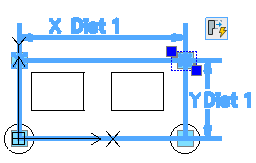
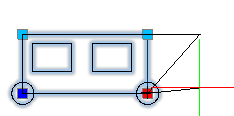
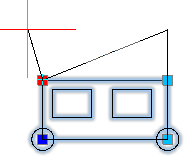
Quando si associa un’attività di allungamento a un elemento, è necessario specificare la cornice di allungamento e le entità da includere nell’attività di allungamento.
La cornice di allungamento specifica la parte dell’entità geometrica da includere nell’attività.
Le entità che si trovano completamente all’interno della cornice di allungamento vengono spostate.
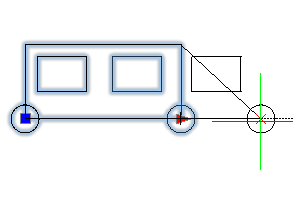
Esempio: Nella figura riportata sotto, il cerchio destro si trova completamente all’interno della cornice di allungamento e quindi si sposta insieme al punto di presa.
Le entità incluse nel gruppo di selezione i cui contorni intersecano la cornice di allungamento vengono allungate.
Esempio: Nella figura riportata sotto, il rettangolo grande interseca la cornice di allungamento. Spostando il punto di presa si allunga il rettangolo.
Le entità non incluse nel gruppo di selezione non sono interessate, indipendentemente dal fatto che siano all’interno o intersecate dalla cornice di estensione.
Esempio: Nella figura riportata sotto, il rettangolo sinistro è all’esterno del gruppo di selezione. Lo spostamento del punto di presa non modifica la posizione del rettangolo sinistro.
Le entità esterne alla cornice di allungamento e incluse nel gruppo di selezione vengono spostate.
Esempio: Nella figura riportata sotto, il rettangolo destro fa parte del gruppo di selezione. Spostando il punto di presa si sposta anche il rettangolo destro.
Esempio:
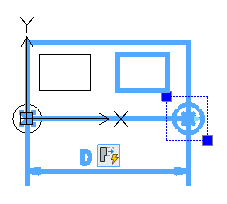
Per applicare un’attività di allungamento a una definizione di BloccoPersonalizzato:
Nell’Editor blocchi, digitare StrumentoAttivitàBP al prompt dei comandi.
Specificare l’opzione Allunga.
Nell’area grafica, specificare uno dei seguenti elementi da associare all’attività:
Punto
Lineare
Polare
XY
Specificare un punto principale dell’elemento da associare all’attività di allungamento.
Specificare il primo spigolo della cornice di allungamento.
Specificare lo spigolo opposto della cornice di allungamento.
Selezionare le entità da associare all’attività e premere Invio.
L’icona dell’attività viene visualizzata sull’elemento specificato.
Argomenti correlati
Applicazione di attività Sposta
Applicazione di attività Scala
Applicazione di attività Allunga Polare
Applicazione di attività Ruota
Applicazione di attività Specchia
Applicazione di attività Serie
Argomento principale