
-Tratteggio
Il comando -Tratteggio consente di riempire con un modello di tratteggio un’area circoscritta o le entità specificate.
L’utilizzo dei tratteggi in un disegno serve ad evidenziare la differenze tra le diverse aree e materiali. I tratteggi accrescono la leggibilità e la chiarezza dei disegni. È possibile applicare anche un tratteggio solido per riempire un’area chiusa con il colore corrente, selezionando l’opzione Solido dall’elenco Ripetizione.
È la variante per finestra di comando del comando Tratteggio.
Per tratteggiare un’area, procedere come segue:
Impostare le opzioni aggiuntive per la visualizzazione del tratteggio (scala annotativa, posizione, trasparenza)
Impostare le opzioni aggiuntive per il rilevamento della delimitazione di tratteggio
Per creare un tratteggio:
Digitare -Tratteggio al prompt dei comandi.
Scegliere una delle seguenti opzioni:
Opzioni addizionali: consente di impostare le opzioni aggiuntive per tratteggi e riempimenti sfumati. Le opzioni aggiuntive consentono di gestire le aree non chiuse, le regioni interne e il collegamento fra tratteggio e delimitazione.
Annotativo: specifica se applicare o meno la scala annotativa quando si crea o si modifica il tratteggio. Quando si modifica la scala delle finestre in Fogli di layout, le entità tratteggio mantengono automaticamente la dimensione del tratteggio. Questa proprietà garantisce che le dimensioni delle serie siano simili nelle Finestre dei Fogli di layout.
Crea contorno: consente di disegnare le delimitazioni con lo stesso metodo utilizzato per disegnare una polilinea. È possibile specificare se il modello di tratteggio deve essere aggiornato automaticamente in caso di modifica della delimitazione del tratteggio.
Deseleziona delimitazione: Rimuove la selezione per tutte le entità che definiscono la delimitazione.
Ripetizione: consente di selezionare un modello di tratteggio Predefinito, Definito dall’utente o Solido. Un tratteggio solido riempie con il colore corrente l’area delimitata.
Avvio serie: consente di specificare il punto iniziale di un modello di tratteggio.
Posizionamento: consente di definire la posizione del tratteggio rispetto alla relativa delimitazione.
Specifica entità: consente di selezionare le entità che formano la delimitazione o i contorni chiusi esistenti da utilizzare come delimitazione.
Trasparenza: consente di specificare il livello di trasparenza del tratteggio o riempimento.
Specificare la delimitazione
Per definire la delimitazione è possibile procedere in vari modi:
Disegnare la delimitazione come se fosse una polilinea.
Selezionare una serie di entità che definiscono un’area chiusa.
Specificare un punto all’interno di un’area chiusa: per creare un’entità di delimitazione è necessario almeno un punto all’interno di un’area chiusa. Per creare altre entità contorno, specificare altri punti interni.
Per disegnare le delimitazioni dei modelli di tratteggio:
Selezionare l’opzione Crea delimitazione e premere Invio.
Per specificare se mantenere o meno la delimitazione iniziale, digitare Sì o No. Premere Invio.
Nell’area grafica, specificare il punto iniziale del primo segmento della delimitazione.
Specificare le opzioni per i segmenti successivi:
Arco: imposta il tipo di segmento Arco. È possibile disegnare il segmento di delimitazione come se fosse un segmento d’arco di una polilinea. Vedere Costruzione di polilinee.
Lunghezza: consente di specificare la lunghezza del segmento.
 Utilizza l’opzione Annulla per annullare l’ultima operazione di disegno. Puoi utilizzare l’opzione Annulla ripetutamente.
Specificare il punto finale del segmento.
Fai uno:
Specificare tutti i segmenti successivi seguendo i passaggi 4 e 5.
Dopo aver specificato almeno due segmenti, selezionare l’opzione Chiudi per creare un contorno chiuso oppure premere Invio.
Per specificare delimitazioni attraverso la selezione di entità:
Digitare Specifica e premere Invio.
Nell’area grafica, specificare le entità che formano la delimitazione.
- o -
Specificare il metodo di selezione (una delle opzioni seguenti):
Scegli punto interno: consente di definire le delimitazioni facendo clic su alcuni punti all’interno di un’area circoscritta. Per creare un’entità di delimitazione è necessario almeno un punto all’interno di un’area chiusa. Per creare altre entità contorno, specificare altri punti interni.
Deseleziona delimitazione: rimuove le entità selezionate dalla definizione della delimitazione. Se le delimitazioni da tratteggiare sono già state selezionate, è possibile rimuoverle dalla selezione. Per selezionare altre delimitazioni, utilizzare Aggiungi delimitazioni.
Premere Invio.
Dopo aver definito la delimitazione, è possibile impostare un modello di tratteggio.
Per deselezionare le delimitazioni e definirne altre:
Selezionare l’opzione Deseleziona delimitazione. Le entità selezionate vengono rimosse dalla definizione della delimitazione.
Nell’area grafica, specificare le entità per le nuove delimitazioni.
- o -
Selezionare le nuove delimitazioni:
Specifica l’opzione Aggiungi confini e premi Invio.
Clicca sui punti nelle aree chiuse per definire i confini.
Impostazione di un Serie di Tratteggio
Per tratteggiare un’area è possibile utilizzare vari modelli di tratteggio o riempirla con un colore specificato.
Per impostazione predefinita, quando si tratteggia un’area chiusa il modello di tratteggio inizia dall’origine del disegno. È possibile specificare un altro punto iniziale, in una posizione appropriata, per disegnare il tratteggio a partire da tale punto.
Per assegnare un modello di tratteggio:
Digitare Ripetizione e premere Invio.
Specificare il tipo di ripetizione:
Ripetizione predefinita:
Specificare il nome della ripetizione e premere Invio.
- o -
Specificare l’opzione ? per visualizzare un elenco delle ripetizioni predefinite disponibili.
Definita dall’utente:
Digita Utente e premi Invio.
Specifica un angolo per il motivo a tratteggio e premi Invio.
I modelli di tratteggio standard sono composti da linee orizzontali o verticali o disegnate ad un angolo. Un angolo di tratteggio di 0 gradi definisce una linea orizzontale.
Specifica la distanza tra le linee nella serie di tratteggio e premi Invio.
Specificate la distanza in unità disegno (default 1). La spaziatura tra le linee si modifica per personalizzare le proporzioni del modello di tratteggio per aree specifiche del disegno.
Per specificare se desideri aggiungere linee intersecanti, digita Sì o No. Premi Invio.
Solido:
Digitare Solido e premere Invio.
Dopo aver selezionato la ripetizione, definire le delimitazioni da tratteggiare o specificare un’altra opzione.
Per definire il punto di partenza del modello di tratteggio:
Digitare Avvia e premere Invio.
Specificare una delle opzioni seguenti per il punto iniziale della ripetizione:
Origine disegno corrente: mantiene l’origine del disegno corrente (default).
Ubicazione definita dall’utente: consente di impostare l’origine del tratteggio in una posizione specificata.
Specificare un punto nell’area grafica.
Per specificare se mantenere o meno la delimitazione iniziale, digitare Sì o No. Premere Invio.
Usa estensioni delimitazione:
Specifica Centro o uno degli angoli di confine (Alto Sinistra, Alto Destra, Basso Sinistra, Basso Destra).
Premere Invio.
Per specificare se vuoi utilizzare la posizione specificata come predefinita, digita Sì o No.
Per deselezionare le delimitazioni e definirne altre:
Selezionare l’opzione Deseleziona delimitazione. Le entità selezionate vengono rimosse dalla definizione della delimitazione.
Nell’area grafica, specificare le entità per le nuove delimitazioni.
- o -
Selezionare le nuove delimitazioni:
Specifica l’opzione Aggiungi confini e premi Invio.
Clicca sui punti nelle aree chiuse per definire i confini.
Impostazione di opzioni aggiuntive per la visualizzazione del tratteggio
Se si desidera, è possibile utilizzare le opzioni seguenti per ottimizzare la visualizzazione e la selezione delle entità tratteggiate:
Posizionamento: per impostazione predefinita, il tratteggio viene creato dietro la delimitazione di tratteggio per agevolare la selezione della delimitazione. È possibile creare il tratteggio davanti o dietro la delimitazione di tratteggio, così come davanti o dietro a tutte le altre entità.
Trasparenza: consente di controllare la trasparenza del tratteggio per ottimizzare la visualizzazione delle entità dietro il tratteggio. Questa opzione è utile soprattutto per i riempimenti solidi.
Annotativo: consente di specificare se applicare o meno la scala annotativa quando si crea o si modifica il tratteggio. Quando si modifica la scala delle finestre in Fogli di layout, le entità tratteggio mantengono automaticamente la dimensione del tratteggio. Questa proprietà garantisce che le dimensioni delle serie siano simili nelle Finestre dei Fogli di layout.
Per deselezionare le delimitazioni e definirne altre:
Digitare Posizionamento e premere Invio.
Scegliere una delle seguenti opzioni:
Porta davanti al contorno: posiziona il tratteggio davanti alla delimitazione. Digitare Delimitazione e premere Invio.
Porta in primo piano: posiziona il tratteggio davanti a tutte le altre entità. Digitare Davanti e premere Invio.
Non assegnare: digitare Non e premere Invio.
Porta dietro la delimitazione: posiziona il tratteggio dietro alla delimitazione. Digitare Dietro e premere Invio.
Porta sullo sfondo: posiziona il tratteggio dietro a tutte le altre entità. Digitare Dietro e premere Invio.
Per definire la posizione:
Digitare Trasparenza e premere Invio.
Specificare il livello di trasparenza. Specificare un valore compreso tra 0 e il 90%, dove 0% significa nessuna trasparenza (opaco).
- o -
Scegliere una delle seguenti opzioni:
Usa corrente: usa l’impostazione di trasparenza corrente per le nuove entità.
PerLivello: usa l’impostazione di trasparenza del layer corrente.
PerBlocco: usa l’impostazione di trasparenza corrente di un blocco, se il tratteggio o riempimento è contenuto nel blocco stesso.
Per specificare il livello di trasparenza del tratteggio:
Specificare Annotativo e premere Invio.
Per specificare se creare o meno un tratteggio annotativo, digitare Sì o No. Premere Invio.
Impostazione delle opzioni aggiuntive per il rilevamento della delimitazione di tratteggio
Quando si definiscono le delimitazioni di tratteggio specificando punti interni, il comando rileva le entità che formano la delimitazione. In questo caso, le opzioni aggiuntive consentono di controllare il rilevamento automatico delle delimitazioni.
Per impostare le opzioni aggiuntive del tratteggio al fine di determinare la delimitazione
Specificare Opzioni addizionali e premere Invio.
Scegliere una delle seguenti opzioni:
Gruppo di delimitazione: consente di specificare le entità da prendere in considerazione quando si seleziona una delimitazione utilizzando un punto interno.
Scegliere una delle seguenti opzioni:
Nuovo gruppo: consente di selezionare le entità per la delimitazione.
Nell’area grafica, specificare le entità e premere Invio*.*
Tutto: crea un gruppo di delimitazioni a partire da tutte le entità visibili nella finestra corrente.
Giochi: consente di specificare la dimensione massima dei giochi fra le entità di una delimitazione che può essere ignorata al fine di considerare chiusa la delimitazione.
Tratteggio per delimitazione: per specificare se si desidera creare un tratteggio per ogni delimitazione, digitare Sì o No. Premere Invio.
Regioni interne: per specificare se rilevare o meno le delimitazioni chiuse interne, digitare Sì o No. Premere Invio.
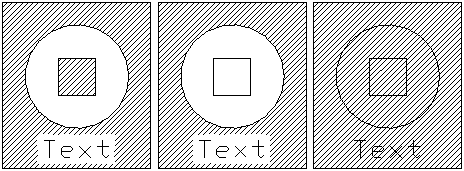
Stile regione: consente di specificare il metodo da utilizzare per tratteggiare le entità all’interno della delimitazione. Scegliere una delle seguenti opzioni:
Esterno: Crea un tratteggio soltanto nell’area più esterna.
In/Out: Crea un tratteggio tra le aree alternate, partendo dall’area più esterna (default).
Ignora: Ignora la struttura interna e tratteggia l’intera area. Le linee del tratteggio attraversano i testi, gli attributi di blocco e i solidi 2D.
Le seguenti figure mostrano le tre diverse opzioni In/Out, Out, e Ignora.
Mantieni le delimitazioni: Per specificare se mantenere o meno il contorno chiuso iniziale, digitare Sì o No. Premere Invio.
Correlato: per specificare se collegare o meno il tratteggio alla delimitazione, digitare Sì o No. Premere Invio. se la delimitazione del tratteggio viene modificata, il tratteggio si aggiorna automaticamente.
Accesso
Comando: -Tratteggio
Argomenti correlati
Informazioni sulla creazione di tratteggi, riempimenti e sfumature