
Informazioni sulla creazione di tratteggi, riempimenti e sfumature
L’utilizzo dei tratteggi in un disegno serve ad evidenziare la differenze tra le diverse aree e materiali. I tratteggi accrescono la leggibilità e la chiarezza dei disegni.
Oltre a creare ripetizioni, è possibile riempire un’area circoscritta o entità specificate con un colore solido o una sfumatura. Come i tratteggi, i riempimenti migliorano la leggibilità del disegno e aiutano a differenziare materiali ed aree.
Questo argomento tratta:
Aggiunta di tratteggi, riempimenti e sfumature
Per aggiungere tratteggi e riempimenti è possibile utilizzare i comandi seguenti:
Tratteggio - Riempie con un modello di tratteggio un’area circoscritta dalle entità specificate.
-Tratteggio - È la variante per finestra di comando del comando Tratteggio.
AreaRiempimento - Consente di riempire un’area circoscritta o le entità specificate con un colore solido o una sfumatura.
Selezione di modelli di tratteggio e riempimenti
Per tratteggiare un’area è possibile utilizzare vari modelli di tratteggio o riempirla con un colore specificato.
Per il tratteggio sono disponibili le opzioni seguenti:
Ripetizioni predefinite: ripetizioni conformi a ISO e ANSI, oltre a quelle normalmente utilizzate in settori specifici
Ripetizioni definite dall’utente: ripetizioni create dagli utenti.
Ripetizioni personalizzate: ripetizioni determinate da un Angolo e da una Spaziatura specificati.
Tratteggi solidi per il riempimento di un’area delimitata con il colore corrente
Riempimento graduale: Riempire un’area delimitata con un gradiente di colore. Sono disponibili vari gradienti di colore.
È inoltre possibile creare un tratteggio con le stesse proprietà di un tratteggio esistente. Vedere Impostazione delle opzioni relative al comportamento di delimitazioni di tratteggio e riempimento.
Nota: Utilizzare il comando TratteggioSpecchio per specificare se i tratteggi e i riempimenti dei gradienti vengono riflessi o se mantengono la direzione della serie quando si applicano i comandi Specchia e Inverti.
Impostazione del punto iniziale di un tratteggio
Per impostazione predefinita, quando si tratteggia un’area chiusa il modello di tratteggio inizia dall’origine del disegno. Di conseguenza, i modelli di tratteggio più complessi potrebbero non allinearsi correttamente alla delimitazione o ad altri tratteggi.
Se si specifica un altro punto iniziale, in una posizione appropriata, il software disegna il tratteggio a partire da tale punto. Ad esempio, è possibile allineare modelli di tratteggio adiacenti in modo che corrispondano o applicare un modello di tratteggio sopra un altro, impostando punti iniziali appropriati per i relativi tratteggi.
Il punto iniziale del tratteggio può essere definito:
All’origine del disegno corrente (default)
In una posizione specificata, all’interno o all’esterno della delimitazione
In un angolo della delimitazione
Impostazione di delimitazioni
Una delimitazione è una serie di entità che formano un’area chiusa. Le entità che non fanno parte della delimitazione vengono ignorate.
Per definire la delimitazione è possibile procedere in vari modi:
Selezionare una serie di entità che definiscono un’area chiusa.
Specificare un punto all’interno di un’area chiusa: È necessario almeno un punto all’interno di un’area chiusa per creare un’entità contorno. Per creare altre entità contorno, specificare altri punti interni.
Disegnare la delimitazione come se fosse una polilinea. (solo comando -Tratteggio).
Le delimitazioni possono includere regioni interne chiuse, che è possibile tratteggiare o meno. Le regioni interne sono aree chiuse interne che si trovano completamente all’interno dell’area delimitata.
 Nota: Se l’area non è completamente chiusa, il confine del tratteggio non può essere determinato. Tuttavia, puoi definire una tolleranza dei giOCHi in modo che il comando ignori i giOCHi più piccoli del valore definito, consideri il confine chiuso e crei il tratteggio.
Le opzioni aggiuntive consentono di gestire le aree non chiuse e le regioni interne. Vedere Impostazione di opzioni aggiuntive per tratteggi e riempimenti sfumati.
Rilevamento di delimitazioni nei disegni complessi
All’interno di un disegno di grandi dimensioni, è possibile ottimizzare il rilevamento delle delimitazioni specificando una serie di entità da analizzare quando di specifica una delimitazione selezionando un punto interno.
Per specificare tale serie di entità occorre definire un gruppo di entità, che può includere:
Entità specificate nell’area grafica
Tutte le entità visibili nella finestra corrente
Specificare la serie di entità da analizzare quando si imposta una delimitazione utilizzando un punto interno. Vedere Impostazione di opzioni aggiuntive per tratteggi e riempimenti sfumati.
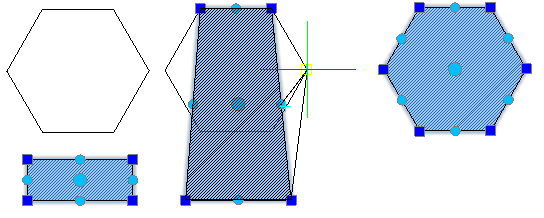
Rimodellare i Tratteggi
Per impostazione predefinita, i tratteggi sono collegati al loro confine. Puoi rimodellare l’entità del tratteggio modificando i punti di presa del confine del tratteggio. Cambiare la forma del confine aggiorna automaticamente la forma del tratteggio.
Se disabiliti il collegamento tra il tratteggio e il confine, puoi manipolare direttamente la forma del tratteggio secondo una nuova configurazione del confine utilizzando i punti di presa del tratteggio. Passando il mouse su un punto di presa su un’entità di tratteggio non associativa viene visualizzato un menu con opzioni di modifica in base al tipo di punto di presa specificato. Ad esempio, per un segmento lineare, puoi scegliere di convertire il segmento in un arco o di aggiungere un vertice.
Utilizza questo metodo per regolare un tratteggio il cui confine originale è stato eliminato o spostato per riempire un nuovo contorno chiuso, come PoliLinee, Linee, Regioni, Spline, Cerchi, Ellissi.
Nota: L’opzione Mantieni relazione tra tratteggio e delimitazione nella pagina Preferenze Utente della finestra di dialogo Opzioni controlla il collegamento tra il tratteggio e il confine. Quindi, puoi manipolare direttamente la forma del tratteggio secondo la nuova configurazione del confine utilizzando i punti di presa del tratteggio.
Per rimodellare un tratteggio secondo un confine esistente:
Prima di iniziare: Disabilita l’opzione Mantieni relazione tra tratteggio e delimitazione nella pagina Preferenze Utente della finestra di dialogo Opzioni.
Nell’area grafica, specifica il tratteggio da modificare.
Vengono visualizzati tutti i punti di presa.
Fai clic con il tasto destro su un punto di presa e specifica un’opzione di modifica del vertice dal menu contestuale.
Nota: A seconda del punto di presa specificato, le opzioni nel menu possono variare.
Allunga. Sposta il tratteggio in una posizione specificata.
Inserisci vertice. Inserisce un vertice aggiuntivo nel punto medio del segmento successivo.
Converti in arco / Converti in linea. Converte il segmento successivo in un arco se è un segmento lineare o in una linea se è un segmento curvo. Se converti un segmento lineare in un segmento ad arco, specifica un punto per forzare l’arco a passare attraverso.
Elimina vertice. Elimina il vertice corrente.
Esempio:
Impostazione delle opzioni di visualizzazione del tratteggio
Se si desidera, è possibile utilizzare le opzioni seguenti per ottimizzare la visualizzazione e la selezione delle entità tratteggiate:
Posizionamento: per impostazione predefinita, il tratteggio viene creato dietro la delimitazione di tratteggio, per agevolare la selezione della delimitazione di tratteggio. È possibile creare il tratteggio dietro o davanti alla delimitazione di tratteggio, così come dietro o davanti a tutte le altre entità. Vedere Impostazione delle opzioni relative al comportamento di delimitazioni di tratteggio e riempimento.
Trasparenza: consente di controllare la trasparenza del tratteggio per ottimizzare la visualizzazione delle entità dietro il tratteggio. Questa opzione è utile soprattutto per i riempimenti solidi. Vedere Impostazione di opzioni aggiuntive per tratteggi e riempimenti sfumati.
Scala annotativa: consente di specificare se applicare o meno la scala annotativa quando si crea o si modifica il tratteggio. Quando si modifica la scala delle finestre in Fogli di layout, le entità tratteggio mantengono automaticamente la dimensione del tratteggio. Questa proprietà garantisce che le dimensioni delle serie siano simili nelle Finestre dei Fogli di layout. Vedere Impostazione delle opzioni relative al comportamento di delimitazioni di tratteggio e riempimento.
Argomenti correlati
-Tratteggio (variante per linea di comando)
Creare riempimenti colorati sfumati
Modificare tratteggi e riempimenti
Controllo della direzione dei tratteggi e dei riempimenti dei gradienti