
Riempimento automatico dei dati nelle celle della tabella
È possibile riempire automaticamente le celle con dati personalizzati che seguono un modello o basati su dati in altre celle. Uno speciale punto di presa, denominato punto di presa per il riempimento automatico, nell’angolo in basso a destra della cella, consente di aggiungere automaticamente valori incrementali nelle celle trascinando proprio come in Excel. È inoltre possibile combinare testo e numeri nella stessa cella.
Per compilare automaticamente i dati delle celle, fare clic e trascinare il punto di presa azzurro sulla cella desiderata e fare clic per posizionare i dati.
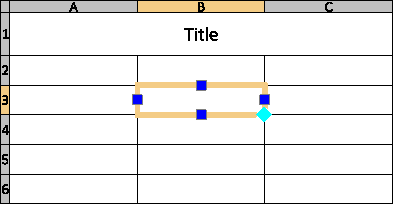
È possibile utilizzare il punto di presa per il riempimento automatico per le seguenti operazioni:
Copiare il contenuto della cella da una cella specificata a un intervallo di celle. Lo stesso valore viene visualizzato nelle celle adiacenti della tabella.
Compila automaticamente i dati incrementali, ad esempio numeri consecutivi o date consecutive.
Compila automaticamente i dati da una serie di valori personalizzati. È possibile definire elenchi personalizzati che possono essere utilizzati in seguito per riempire automaticamente le celle della tabella adiacenti. L’applicazione fornisce una serie di elenchi predefiniti, come i giorni della settimana e i mesi.
Facoltativamente, è possibile bloccare un intervallo di celle specificato per evitare la modifica del contenuto o del formato durante il riempimento automatico.
Esempio:
Definire un elenco personalizzato per tutti i materiali disponibili per un progetto. È possibile ottenere l’intero elenco ogni volta che è necessario trascinando. Quando si digita il nome di un materiale in una cella e si trascina il punto di presa, gli altri materiali vengono riempiti automaticamente nella cella con i valori rimanenti.
Il flusso di lavoro di base per lavorare con gli elenchi personalizzati include i seguenti passaggi:
Definire l’elenco personalizzato che contiene gli elementi da utilizzare per riempire automaticamente le celle in un secondo momento.
Nella finestra di dialogo Elenco personalizzato, selezionare Nuovo elenco.
Compilare l’elenco personalizzato.
Utilizzare uno dei seguenti metodi per popolare gli elenchi personalizzati:
Digitazione manuale dei dati
Importazione di un intervallo di celle
Importazione dei dati da un file CSV
Facoltativamente, bloccare le celle da salvaguardare.
Bloccare il contenuto o il formato di una cella. Le opzioni di blocco sono disponibili nel menu di scelta rapida delle celle.
Applicare l’elenco personalizzato.
Una volta definito l’elenco personalizzato, è possibile utilizzarlo per riempire automaticamente le celle della tabella trascinando il punto di controllo di riempimento automatico verso l’alto, verso il basso, a sinistra o a destra.
Per riempire automaticamente i valori incrementali all’interno di una tabella:
Selezionare la cella iniziale.
Fare clic e trascinare il punto di presa di riempimento automatico su una riga o una colonna per definire l’area di riempimento automatico.
Le celle specificate vengono riempite automaticamente con numeri consecutivi.
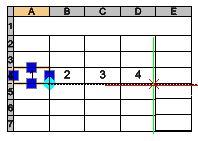
Fare clic per posizionare i dati.
Suggerimento: il punto di presa funziona con numeri e date.
Per riempire automaticamente i valori incrementali con una fase:
Selezionare due celle adiacenti con i valori da incrementare. Ad esempio, 1 e 3. La differenza tra i valori è la fase incrementale.
Fare clic e trascinare il punto di presa di riempimento automatico per definire l’area di riempimento automatico.
Le celle specificate vengono riempite automaticamente con numeri con la fase incrementale definita.
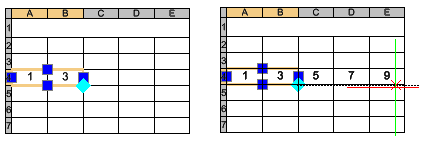
Fare clic per posizionare i dati.
Per riempire automaticamente le celle in base a un elenco personalizzato:
Fare doppio clic su una cella e digitare il nome di un elemento dall’elenco.
Fare clic e trascinare il punto di presa di riempimento automatico su una riga o una colonna per definire l’area di riempimento automatico.
Le celle specificate vengono riempite automaticamente con elementi consecutivi dall’elenco.
Per definire un elenco personalizzato:
Selezionare una cella di tabella.
Fare clic con il pulsante destro del mouse e selezionare Elenco personalizzato dal menu di scelta rapida.
Nella finestra di dialogo Elenco personalizzato, selezionare Nuovo elenco.
Per compilare l’elenco personalizzato, procedere in uno dei modi seguenti:
Manualmente. Nel campo Voci di elenco, digitare ogni voce dell’elenco personalizzato in una nuova riga. Per separare una voce da un’altra, premere Invio.
Importare i valori da un intervallo di celle. Fare clic su Importa celle. Nell’area grafica, specificare l’intervallo di celle da cui importare i valori.
Importare i valori dal file .csv. Fare clic su Importa e selezionare il file.
Gli elementi disponibili vengono visualizzati nel campo Voci di elenco. L’elenco imposta anche l’ordine.
Fare clic su Aggiungi.
L’elenco degli elementi viene visualizzato sotto gli elenchi esistenti.
Per eliminare un elenco personalizzato:
Selezionare una cella di tabella.
Fare clic con il pulsante destro del mouse e selezionare Elenco personalizzato dal menu di scelta rapida.
Nella finestra di dialogo Elenco personalizzato, selezionare l’elenco da eliminare.
Nota: non è possibile rimuovere o modificare gli elenchi predefiniti.
Fare clic su Elimina.
Per bloccare un intervallo di celle della tabella:
Nell’area grafica, selezionare le celle da salvaguardare.
Fare clic con il pulsante destro del mouse e selezionare Blocco dal menu di scelta rapida, quindi specificare le opzioni di blocco:
Contenuto bloccato.
Formato bloccato.
Contenuto e formato bloccato.
Il contenuto o il formato delle celle bloccate, in base all’opzione di blocco selezionata, non cambia quando si inseriscono automaticamente dati incrementali.
Accesso
Comando: ModificaCellaTabella
Menu: Modifica > Oggeti > celle tabella
Argomenti correlati
Modifica del testo nelle tabelle
Barra degli strumenti Modifica celle di tabella
Scheda Tabella della barra multifunzione
Argomento principale