
Modifica delle tabelle e delle celle della tabella
è possibile inserire, eliminare, unire, ridimensionare celle, righe e colonne di una tabella. È possibile modificare le celle direttamente sul posto o utilizzare il comando ModificaCellaTabella.
Le opzioni fornite dal comando ModificaCellaTabella corrispondono ad alcuni strumenti disponibili sulla barra multifunzione contestuale Tabella.
Se si seleziona una tabella o un intervallo di celle nell’area grafica e la barra multifunzione è attiva, viene visualizzata la scheda della barra multifunzione contestuale Tabella. La scheda della barra multifunzione contestuale raggruppa le opzioni e gli strumenti per modificare le tabelle, ad esempio strumenti per l’inserimento e l’eliminazione di righe e colonne, l’unione di celle, la modifica dell’aspetto dei bordi delle celle e la modifica della formattazione.
I punti di presa forniscono ulteriori mezzi per modificare le tabelle. Quando si fa clic all’interno di una cella per selezionarla, i punti di presa vengono visualizzati sul bordo della cella. È possibile selezionare una o più celle o un’intera riga o colonna.
I punti di presa visualizzati al centro del bordo della cella consentono di ridimensionare le celle della tabella. Trascinare i punti di presa per regolare l’altezza e la larghezza della cella.
Uno speciale punto di presa nell’angolo inferiore destro della cella consente di riempire automaticamente i valori incrementali nella tabella.
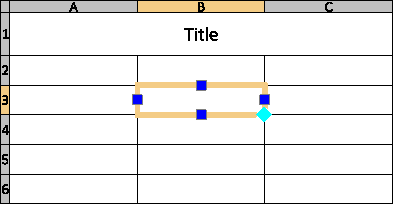
Per selezionare un intervallo di celle, fare clic e trascinare su più celle. In alternativa, tenere premuto Maiusc e fare clic all’interno di un’altra cella per selezionare tutte le celle tra di esse.
Se si seleziona una tabella o un intervallo di celle nell’area grafica e la barra multifunzione è attiva, viene visualizzata la scheda della barra multifunzione contestuale Tabella. La scheda della barra multifunzione contestuale raggruppa le opzioni e gli strumenti per modificare le tabelle, ad esempio strumenti per l’inserimento e l’eliminazione di righe e colonne, l’unione di celle, la modifica dell’aspetto dei bordi delle celle e la modifica della formattazione.
 Con un intervallo di celle selezionato, usa Ctrl + Y o F4 per ripetere l’ultima azione.
Per ridimensionare le celle di una tabella:
Selezionare una o più celle da modificare in luogo:
Fare clic su una cella della tabella
- o -
Premere Maiusc e fare clic su più celle della tabella
- o -
Fare clic su una intestazione di riga o colonna per selezionare intere righe o colonne
La cella/e selezionata/e vengono evidenziate e visualizzare con i grips. Intestazioni di riga e di colonna vengono visualizzate.
Vengono visualizzati gli strumenti di modifica.
A seconda del tipo di interfaccia utente, effettuare una delle operazioni seguenti:
Utilizzare gli strumenti nella scheda Tabella della barra multifunzione contestuale per modificare la tabella.
Utilizzare gli strumenti nella scheda Tabella della barra multifunzione per modificare la tabella.
Utilizzare il grip cella a sinistra o a destra per regolare la larghezza della colonna selezionata e il grip superiore e inferiore per regolare l’altezza delle righe selezionate.
Per modificare il testo nelle celle della tabella:
Selezionare una o più celle da modificare in luogo:
Fare clic su una cella della tabella
- o -
Premere Maiusc e fare clic su più celle della tabella
- o -
Fare clic su una intestazione di riga o colonna per selezionare intere righe o colonne
La cella/e selezionata/e vengono evidenziate e visualizzare con i grips. Vengono visualizzati gli strumenti di modifica.
A seconda del tipo di interfaccia utente, effettuare una delle operazioni seguenti:
Utilizzare gli strumenti nella scheda Tabella della barra multifunzione contestuale per modificare la tabella.
Utilizzare gli strumenti nella scheda Tabella della barra multifunzione per modificare la tabella.
Fare clic destro sulle celle selezionate per accedere alle opzioni aggiuntive:
Modifica testo. Apre la barra degli strumenti pop-up Formattazione nota per modificare il testo della cella di tabella.
Elimina tutto il contenuto. Elimina il testo nella cella/e selezionata/e.
Proprietà. Permette di modificare le proprietà delle celle nella tavolozza Proprietà.
Fare clic all’esterno della tabella per terminare la modifica.
Per usare lo stesso testo in più celle di una tabella, seleziona le celle, poi inserisci il testo nella casella di testo Dati dell’area Contenuto della tavolozza Proprietà. In quest’area, puoi anche applicare lo stesso colore testo, altezza testo e StileTesto in più celle di una tabella.
Per modificare l’aspetto della linea del bordo:
Selezionare una o più celle da modificare in luogo:
Fare clic su una cella della tabella
- o -
Premere Maiusc e fare clic su più celle della tabella
- o -
Fare clic su una intestazione di riga o colonna per selezionare intere righe o colonne
La cella/e selezionata/e vengono evidenziate e visualizzare con i grips.
Vengono visualizzati gli strumenti di modifica.
Procedere in uno dei modi seguenti:
Sulla barra degli strumenti, Modifica celle di tabella fare clic su Formato cella
 .
.Sulla barra multifunzione, selezionare Tabella > Cella > Formato cella.
Nella finestra di dialogo Formato cella procedere come segue:
ColoreLinea. Selezionare un colore per i bordi specificati.
StileLinea. Selezionare uno StileLinea per i bordi specificati.
SpessoreLinea. Selezionare uno SpessoreLinea per i bordi specificati.
Applica a. Applica il ColoreLinea, lo StileLinea e lo SpessoreLinea al bordo selezionato.
Nota: Utilizzare PerBlocco per applicare la proprietà della linea definite nello stile di tabella.
Con una gamma di celle selezionate, usa Ctrl + Y per aprire la finestra di dialogo Formato cella.
Per modificare le celle di una tabella con il comando ModificaCellaTabella:
Digitare ModificaCellaTabella al prompt dei comandi.
Specificare una cella di tabella.
Specificare una cella o un intervallo di celle nel formato An o An:An, dove A è l’indicatore di colonna e n è il numero di riga,
ad esempio, C3 o B2:D5.
Utilizzare le opzioni principali e secondarie del comando (Inserisci, Rimuovi, Dimensione, Unisci e Annulla unione) per modificare la tabella.
Tali opzioni corrispondono a quelle della barra degli strumenti pop-up Modifica celle di tabella (vedere sopra).
Opzioni per lavorare con il contenuto della cella:
Contenuto. Consente di bloccare e sbloccare le celle specificate per la modifica.
Tipo dati. Consente di specificare il tipo di dati.
Formula. Consente di specificare una formula.
InserisciBlocco. Apre la finestra di dialogo Inserisci blocco nella cella della tabella e consente di inserire un blocco nella cella specificata.
InserisciCampo. Apre la finestra di dialogo Campo e consente di inserire un campo nella cella specificata.
Opzioni per la formattazione dei dati:
Formato. Consente di allineare il contenuto della cella e modificare il colore di sfondo. Inoltre, è possibile bloccare e sbloccare le celle specificate per modificare il formato.
FormatoContenuto. Consente di bloccare e sbloccare celle specifiche per evitare che modifichino accidentalmente il formato durante la modifica del contenuto.
Scegliere l’opzione Esci.
Per modificare la presentazione tabella utilizzando i grip oggetto:
Fare clic su una linea guida tabella.
Appaiono i GRIPOGGETTO.
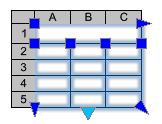
Selezionare i grip oggetto per modificare la tabella:
Posizione GRIPOGGETTO
Descrizione
Angolo superiore sinistro
Sposta la TABELLA.
Angolo in alto a destra
Allunga la TABELLA orizzontalmente.
Spigolo inferiore a sinistra
Allunga la TABELLA verticalmente.
Spigolo inferiore a destra
Allunga la TABELLA orizzontalmente e verticalmente.
Punto medio inferiore
Spezza la TABELLA.
Superiore delle Colonne
Regola la larghezza delle Colonne.
Fare clic all’esterno della tabella per terminare la modifica dell’aspetto della tabella.
Clicca due volte sui grip della TABELLA per spostare, ruotare, scalare o copiare intere Tabelle (vedi Modifica con GRIPOGGETTO).
Accesso
Comando: ModificaCellaTabella
Menu: Modifica > Oggeti > celle tabella
Argomenti correlati
Modifica del testo nelle tabelle
Copia delle proprietà tra le celle della tabella
Barra degli strumenti Modifica celle di tabella
Riempimento automatico dei dati nelle celle della tabella
Scheda Tabella della barra multifunzione
Argomento principale