
Appiattimento automatico dei disegni
Usare il comando Appiattisci per appiattire automaticamente i disegni.
È possibile appiattire tutte le entità del disegno o solo un sottoinsieme specifico. Ad esempio, il comando SelezioneIntelligente consente di selezionare insiemi di entità in base alla categoria. Inoltre, il comando può contare automaticamente quante entità di un particolare tipo sono state modificate durante il processo di appiattimento.
Nota: è possibile interrompere l’esecuzione del comando Appiattisci in qualsiasi momento premendo Esc.
Nota: dopo l’appiattimento, le entità 2D risultanti mantengono i livelli, gli stili di linea e i colori originali.
Puoi fare quanto segue:
Creare una rappresentazione 2D da un modello 3D
Quando si appiattisce una vista 2D o 3D di un modello 3D, il comando proietta le entità 3D specificate sul piano di visualizzazione corrente o sul piano XY del sistema di coordinate corrente. La vista del modello viene creata utilizzando entità 2D.
Correggere disegni con coordinate Z sconosciute
Mentre si lavora su un disegno, può accadere che vi siano proprietà quali spessore, elevazione o altre proprietà non rappresentative di un’entità 2D.
 Utilizza uno degli Strumenti seguenti per scegliere una vista 3D adeguata e verifica se il Disegno ha Coordinate Z:
Nota: nelle seguenti situazioni può verificarsi una perdita di precisione:
Appiattimento senza linee nascoste
Appiattimento di una vista prospettica
Proprietà che possono aggiungere una quota o una coordinata Z a un’entità 2D:
Entità |
Proprietà |
|---|---|
Polilinea, Tratteggio, Nuvola |
eleVazione |
Linea |
Z iniziale, Z finale |
Cerchio, Arco, Ellisse |
Z centrale |
Spline |
Z Punto di adattamento |
Entità annotative |
Posizione Z |
Per appiattire un disegno con coordinate Z sconosciute:
Procedere in uno dei modi seguenti:
Nel menu, fare clic su XtraTools > Modifica > Appiattisci.
Nella barra multifunzione, fare clic su XtraTools > Modifica > Appiattisci.
Digitare Appiattisci.
In alternativa, specificare le Statistiche.
Digitare Sì o No per attivare o disattivare il report sulle entità modificate.
In alternativa, specificare il Piano per impostare il piano di proiezione.
Specificare XY per appiattire le entità sul piano XY.
Selezionare tutte le entità del disegno con coordinata Z diversa da 0.
In alternativa, puoi utilizzare il comando SELEZIONESELETTIVA per selezionare le entità con Coordinate Z variabili.
Premere Invio.
Per specificare se rimuovere le linee nascoste, digitare Sì o No.
Il disegno viene appiattito. Tutte le coordinate Z sono 0.
Esempio:
Vista dall’alto di un disegno 2D apparente |
La vista 3D mostra le entità con coordinata Z |
|
|
Vista dall’alto appiattita |
La vista 3D mostra che tutte le entità sono nello stesso piano |
|
|
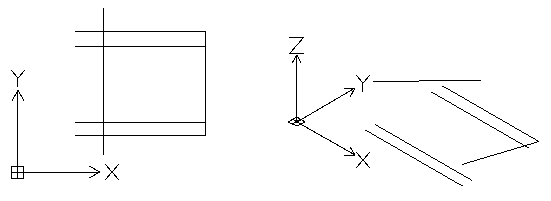
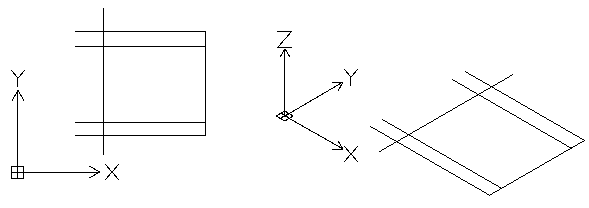
Per appiattire la vista 3D di un modello:
Nell’area grafica, impostare una vista 3D adatta. Utilizzare il comando Viste.
Procedere in uno dei modi seguenti:
Nel menu, fare clic su XtraTools > Modifica > Appiattisci.
Nella barra multifunzione, fare clic su XtraTools > Modifica > Appiattisci.
Digitare Appiattisci.
In alternativa, specificare le Statistiche.
Digitare Sì o No per attivare o disattivare il report sulle entità modificate.
In alternativa, specificare il Piano per impostare il piano di proiezione.
Specificare la Vista per appiattire le entità sul piano della vista corrente.
Selezionare tutte le entità del disegno.
In alternativa, puoi utilizzare il comando SELEZIONESELETTIVA per selezionare le entità da appiattire.Premere Invio.
Per specificare se rimuovere le linee nascoste, digitare Sì o No.
La vista 3D viene appiattita nel piano di visualizzazione corrente. La rappresentazione 2D viene creata utilizzando entità 2D.
Esempio:
Un cilindro e un cerchio con spessore
Vista 3D del modello |
Vista 3D appiattita |
|
|
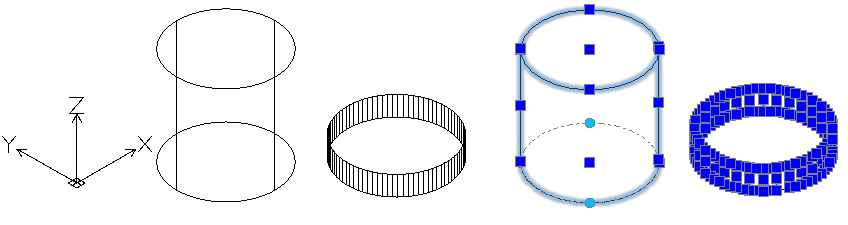
Accesso
Comando: Appiattisci
Menu: XtraTools > Modifica > Appiattisci
Barra multifunzione: XtraTools > Modifica > Appiattisci
Argomento principale