
Creazione di una cornice intorno a un testo
Usare il comando CorniceTesto per creare una cornice intorno a entità di testo specificate.
Le cornici possono avere le seguenti forme:
Intaglio di dimensioni costanti o variabili
Rettangolo di dimensioni costanti o variabili
Cerchio di diametro costante o variabile
È possibile creare cornici con uno sfondo trasparente o solido.
Le cornici variabili regolano le dimensioni in base alle dimensioni del testo selezionato. Le cornici con dimensioni costanti circondano i testi selezionati con cornici con la stessa larghezza o altezza.
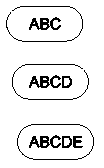
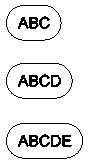
Esempi:
Intagli con larghezza costante
Intagli con larghezza variabile
Per creare una cornice di testo di dimensioni costanti:
Procedere in uno dei modi seguenti:
Nel menu, fare clic su XtraTools > Annotazione > Cornice testo.
Nel menu, fare clic su XtraTools > Annotazione > Cornice testo.
Digita TextFrame.
Nella finestra di dialogo, in Tipo, selezionare la forma della cornice: Intaglio, Rettangolo o Cerchio.
In Quote, specificare le opzioni:
Selezionare Costante.
Digitare l’offset della cornice.
Per un intaglio o una cornice rettangolare, in Mantieni costante, specificare il lato della cornice che deve rimanere costante. È possibile mantenere la larghezza, l’altezza o entrambi.
Facoltativamente, in Sfondo, impostare uno sfondo solido:
Seleziona Tratteggio.
In Colore, seleziona un colore per lo sfondo.
Fare clic su OK.
Nell’area grafica, specificare le entità di testo per cui si desidera creare le cornici e premere Invio.
Per creare una cornice di testo di dimensioni variabili:
Procedere in uno dei modi seguenti:
Nel menu, fare clic su XtraTools > Annotazione > Cornice testo.
Nel menu, fare clic su XtraTools > Annotazione > Cornice testo.
Digita TextFrame.
Nella finestra di dialogo, in Tipo, selezionare la forma della cornice: Intaglio, Rettangolo o Cerchio.
In Quote, specificare le opzioni:
Selezionare Variabile.
Digitare l’offset della cornice.
Facoltativamente, in Sfondo, impostare uno sfondo solido:
Seleziona Tratteggio.
In Colore, seleziona un colore per lo sfondo.
Fare clic su OK.
Nell’area grafica, selezionare le entità di testo per cui si desidera modificare i valori degli attributi e premere Invio.
Accesso
Comando: CorniceTesto
Menu: XtraTools > Annotazione > Cornice testo
Barra multifunzione: XtraTools > Annotazione > Cornice testo
Argomento principale