
Creazione di una maschera di testo
Usare il comando MascheraTesto per posizionare un’area vuota dietro le entità di testo specificate.
Se si desidera, è possibile:
Definire un margine intorno al testo.
Applicare una maschera solida al testo. È possibile selezionare un colore di sfondo per il testo.
Modificare le proprietà di una maschera di testo esistente.
 Nota: Il testo e la maschera agiscono come un’entità. Puoi spostarli, copiarli o eliminarli insieme.
Per rimuovere le maschere dalle entità di testo, usare il comando RimuoviMascheraTesto.
Per separare il testo dalla maschera, usare lo strumento Esplodi.
Per creare una maschera di testo predefinita:
Procedere in uno dei modi seguenti:
Sulla barra multifunzione, fare clic su XtraTools > Annotazione > Maschera testo.
Nel menu, fare clic su XtraTools > Annotazione > Maschera testo.
Digitare MascheraTesto.
Nell’area grafica, specificare le entità da mascherare.
Premere Invio.
Per creare una maschera di testo personalizzata:
Procedere in uno dei modi seguenti:
Sulla barra multifunzione, fare clic su XtraTools > Annotazione > Maschera testo.
Nel menu, fare clic su XtraTools > Annotazione > Maschera testo.
Digitare MascheraTesto.
Premere Invio.
Nella finestra di dialogo, specificare le opzioni. Vedere Per modificare una maschera di testo.
Fare clic su OK.
Nell’area grafica, specificare le entità da mascherare.
Premere Invio.
Per applicare una maschera solida con sfondo:
Procedere in uno dei modi seguenti:
Sulla barra multifunzione, fare clic su XtraTools > Annotazione > Maschera testo.
Nel menu, fare clic su XtraTools > Annotazione > Maschera testo.
Digitare MascheraTesto.
Premere Invio.
Nella finestra di dialogo, specificare le seguenti opzioni:
In Tipo entità, selezionare Solido.
In Sfondo, selezionare il colore.
Fare clic su OK.
Nell’area grafica, specificare le entità da mascherare.
Premere Invio.
Per modificare una maschera di testo:
Procedere in uno dei modi seguenti:
Sulla barra multifunzione, fare clic su XtraTools > Annotazione > Maschera testo.
Nel menu, fare clic su XtraTools > Annotazione > Maschera testo.
Digitare MascheraTesto.
Nell’area grafica, specificare il testo mascherato da copiare.
Nella finestra di dialogo, specificare le seguenti opzioni:
In Tipo di entità, selezionare il tipo di maschera:
Maschera. Crea un’entità di maschera rettangolare con il colore dello sfondo.
Faccia 3D. Crea un’entità di faccia 3D.
Solido. Crea un’entità solida 2D con un colore specificato.
In Quote, specificare il valore di offset (lo spazio attorno al testo).
In Sfondo, specificare il colore dello sfondo del testo. Questa opzione è disponibile solo per le maschere di testo continuo.
Fare clic su OK.
Esempi:
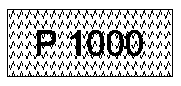
Testo sul tratteggio
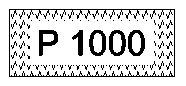
Testo mascherato sul tratteggio
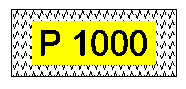
Testo mascherato sul tratteggio, con sfondo pieno
Accesso
Comando: MascheraTesto
Menu: XtraTools > Annotazione > Converti NoteSemplici
Barra multifunzione: XtraTools > Annotazione > Converti NoteSemplici
Argomenti correlati
Rimozione di maschere di testo
Argomento principale