Creare note semplici
È possibile creare linee di testo con ogni allineamento, posizione, orientazione, altezza e stile di testo.
La barra degli strumenti pop-up Formattazione Note Semplici permette di applicare la formattazione al testo mentre lo si digita.
Utilizzare la barra degli strumenti a comparsa Formattazione note semplici per applicare le opzioni di formattazione al testo che si digita
Per creare note semplici:
- Click su Disegna > Testo > Nota semplice (o digitare NotaSemplice).
- Specificare, sull'area di disegno, la posizione di partenza della prima linea di testo.
- - o -
- Premere Enter per continuare a digitare testo sotto l'ultima linea di testo inserita per una Nota semplice già esistente nel disegno.
- - o -
- Scegliere Impostazioni (guardare sotto)
- Specificare l'altezza del testo.
- Specificare l'angolo del testo.
- Il cursore del testo
 è visualizzato sull'area grafica.
 - Digitare una linea di testo.
- Utilizzare la barra degli strumenti a comparsa Formattazione note semplici come necessario (vedere Uso della barra degli strumenti Formattazione pop-up ).
- Premere Enter per digitare una seconda linea di testo. È possibile inserire un qualunque numero di linee di testo successive.
- Premere Enter due volte per terminare il comando.
Per creare note semplici con specifiche impostazioni:
- Click su Disegna > Testo > Nota semplice (o digitare NotaSemplice).
- Scegliere Impostazioni
- Nella finestra di dialogo, sotto Orientamento inserimento, definire la posizione e l'allineamento delle linee di testo relativamente al punto d'inserimento.
- Sotto Opzioni, definire:
- Stile: Definisce uno stile di testo. Click su Stile Testo
 per creare un nuovo stile testo.
 - Altezza: Definisce l'altezza del testo.
- Angolo: Definisce l'angolo d'inserimento.
- Stile: Definisce uno stile di testo. Click su Stile Testo
- Click su OK.
- Specificare, sull'area di disegno, la posizione di partenza della prima linea di testo.
- Il cursore del testo è visualizzato sull'area grafica.
- Digitare il testo da aggiungere al disegno.
- Utilizzare la barra degli strumenti a comparsa Formattazione note semplici come necessario (vedere Uso della barra degli strumenti Formattazione pop-up ).
 Nota: Utilizzare comando NoteOptions per specificare se si desidera modificare le NotaSemplice sul posto o in una finestra di dialogo.
Utilizzo della barra degli strumenti degli strumenti a scomparsa Formattazione Note Semplici
Utilizzare la barra degli strumenti a comparsa Formattazione note semplici per modificare e formattare Note Semplici.
A differenza delle Note, le opzioni di formattazione si applicano a tutta la nota semplice (con esenzione del Copia, Taglia, Maiuscole e Minuscole che si applicano al testo evidenziato).
Per aprire la barra degli strumenti pop-up Formattazione Note Semplici:
- Quando digitate una Nota semplice, click destro e click su Impostazioni Editor > Mostra Barra Strumenti.
Come formattare il testo usando la barra degli strumenti pop-up Formattazione Note Semplici:
- Scegliere le opzioni secondo le necessità:
- Stile di testo
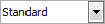 : Specifica uno Stile Testo.
 - Altezza Testo
 : Specifica l'altezza delle linee di testo.
 - Angolo Testo
 : Specifica l'angolo d'inserimento delle linee di testo.
 - Colore Linea
 : Specifica il colore della nota semplice.
 - Campo Inserimento
 : Inserisce un Campo alla posizione del cursore.
 - Altre opzioni
 : Scegliere un'opzione dal menu:
- Trova e sostituisci: Permette di cercare e sostituire stringhe di testo.
- Impostazioni Editor: Scegliere le opzioni:
- Visualizzare sempre come WYSIWYG: Controlla la visualizzazione del testo durante la modifica.
- Se selezionato, il testo è visualizzato con dimensione ed angolo d'inserimento uguale a quello definito.
- Se non selezionato, il testo molto piccolo o molto grande oppure ruotato in modo da renderne difficoltosa la lettura è visualizzato orizzontalmente e con una dimensione tale da renderne la lettura agevole.
- Mostra la barra strumenti: Visualizza o nasconde la barra strumenti pop-up Formattazione Note Semplici.
- Colore Testo Evidenziato: Specifica il colore di sfondo quando il testo è evidenziato.
- Visualizzare sempre come WYSIWYG: Controlla la visualizzazione del testo durante la modifica.
- Annulla
 : Rimuove la precedente modifica o formattazione del testo.
 - Ripristina
 : Ripristina lo stato precedente ad un comando Annulla.
 - Copia
 : Copia il testo evidenziato sugli appunti.
 - Taglia
 : Rimuove il testo evidenziato e lo copia sugli appunti.
 - Incolla
 : Inserisce il testo dagli appunti.
 - Maiuscole
 : Cambia il testo evidenziato in tutte maiuscole.
 - Minuscole
 : Cambia il testo evidenziato in tutte minuscole.
 - Allineamento
 : Regola la giustificazione e l'allineamento in relazione al punto d'inserimento della nota semplice.
 - Angolo Obliquo
 : Specifica l'inclinazione dei caratteri in relazione alla linea base del testo.
 - Fattore di larghezza
 : Specifica l'allargamento (> 1.0) o la riduzione (< 1.0) della larghezza dei caratteri di testo.
 - Help
 : Visualizza gli argomenti dell'Aiuto.
 - OK
 : Termina la creazione delle Note semplici.
- Stile di testo
Nota: Utilizzare comando NoteOptions per specificare se si desidera modificare le NotaSemplice sul posto o in una finestra di dialogo.
Accesso
Comando: NotaSemplice
Menü: Draw > Testo > NotaSemplice