
2D らせんおよび 3D らせんの作成(Constructing 2D Spirals and 3D Helixes)
Helix コマンドを使用して、2D らせんおよび 3D らせんを作成します。
2D と 3D のらせんはそれぞれ独自のエンティティです。2D らせんと 3D らせんをパスとして使用すると、ねじ山、ばね、およびらせん階段を作成できます。たとえば、らせんに沿って 2D エンティティをスイープし、ねじ山ボルトを作成できます。
次のエンティティを作成できます:
2D らせん
円錐 3D らせん
円柱 3D らせん
場所と配置を定義する軸を中心にして 3D らせんを作成します。軸を定義するには、2 つの点(ベースの中心点とトップの中心点)を指定するか、ベースの中心点と高さを指定します。らせんの軸は垂直または傾斜させることができます。
らせんを作成したら、エンティティ グリップまたは**プロパティ(Properties)**パレットを使用して変更できます。2D らせんおよび 3D らせんの変更 を参照してください。
らせんパラメータ
らせんをスケッチするには、次のパラメータを指定します:
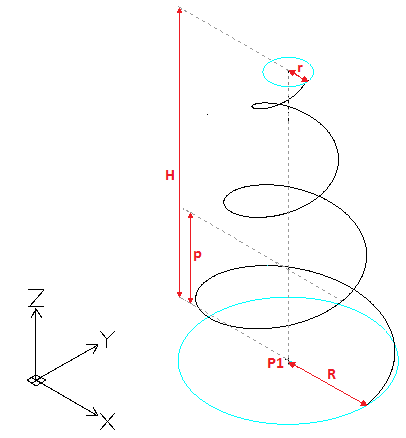
軸位置(Axis position)。らせんの位置を定義します。軸のベースの中心点と終点を指定します。
ベース半径またはベース直径(Base radius or Base diameter)。ベース半径または直径を指定することで、らせんのベース(上部から見た場合にらせんにより形成される円)を定義します。
トップ半径またはトップ直径(Top radius or Top diameter)。トップ半径または直径により、らせん上部の円を定義します。ベースおよびトップの半径または直径をゼロにすることはできません。
円柱らせんを作成するには、ベース半径(または直径)とトップ半径(または直径)の両方に同じ値を指定します。
円錐らせんを作成するには、ベース半径(または直径)とトップ半径(または直径)に異なる値を指定します。
高さ(Height)。Z 軸のらせんの高さと方向を定義します。
正の値(Positive value)。Z 軸の正の方向にらせんを作成します。
0(ゼロ)。2D らせんを作成します。
負の値(Negative value)。Z 軸の負の方向にらせんを作成します。
回転(Revolutions)。らせんの回転数を指定します。高さを指定すると、コマンドにより、指定された回転数で均等に配分された回転が描画されます。
ピッチ(Pitch)。らせんの軸に沿って測定される、2 つの回転の間の距離を指定します。ピッチを指定した場合、回転数は自動的に計算されます。ピッチを大きくすると、回転数は小さくなります。
方向(Direction)。らせんのねじり方向を定義します: 時計回り(CW)または反時計回り(CCW)。
|
回転数(Number of revolutions) = 3 |
作成方法
次の情報を指定することで 3D らせんを作成できます:
高さ(他のパラメータにはデフォルト値がある)
回転数および高さ。回転数は、等距離で指定した高さ内で作成されます。
ピッチと高さ。回転数は自動的に計算されます。
らせんのピッチおよび回転数。高さは自動的に計算されます。
2D らせんを作成するには:
次のいずれかを実行します:
リボンで、ホーム(Home) > 作成(Draw) > らせん(Helix)をクリックします。
メニューで、作成(Draw) > らせん(Helix)をクリックします。
Helix と入力します。
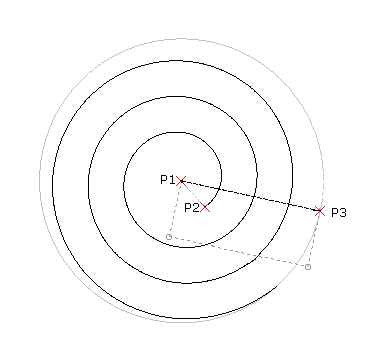
グラフィック領域で、ベースの中心点(P1)を指定して、2D らせんの位置を指定します。
次のいずれかを実行します:
点(P2)を指定してベース半径を定義します。
この点により、開始点が定義されます。

- または -
次の操作を行います:
底面の半径を定義する値を入力します。
開始角度を指定してください。
直径(Diameter)オプションを指定し、次の操作を行います:
基準直径を指定してください。
2D スパイラルの始点を指定するか、開始角度の値を入力します。
トップ半径(P3)を指定します。
- または -
直径(Diameter)オプションを指定し、トップ直径を指定します。
必要に応じて、方向(Direction)オプションと**回転(Revolutions)**オプションを指定します。らせんのパラメータ を参照してください。
たとえば、回転数を 5 と指定します。
らせんの高さに 0 を指定します。
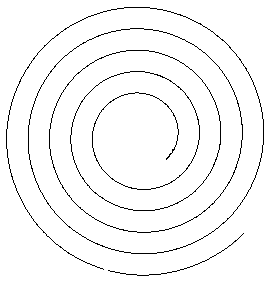
らせんは作成後、エンティティ グリップまたは**プロパティ(Properties)**パレットを使用して変更できます。2D らせんおよび 3D らせんの変更 を参照してください。
3D らせんを作成するには:
次のいずれかを実行します:
リボンで、ホーム(Home) > 作成(Draw) > らせん(Helix)をクリックします。
メニューで、作成(Draw) > らせん(Helix)をクリックします。
Helix と入力します。
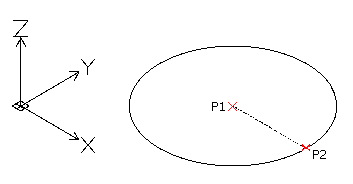
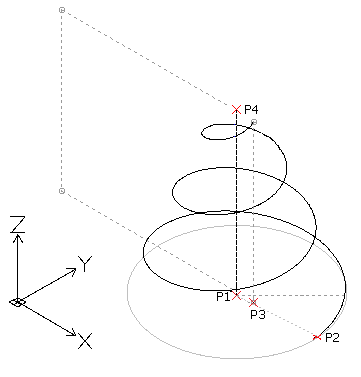
グラフィック領域で、ベースの中心点(P1)を指定して、らせんの位置を定義します。
次のいずれかを実行します:
点(P2)を指定してベース半径を定義します。
この点により、らせんの開始点が定義されます。
- または -
次の操作を行います:
底面の半径を定義する値を入力します。
開始角度を指定してください。
- または -
直径(Diameter)オプションを指定し、次の操作を行います:
基準直径を指定してください。
ヘリックスの始点を指定するか、開始角度の値を入力します。
トップ半径(P3)を指定します。
- または -
直径(Diameter)オプションを指定し、トップ直径を指定します。
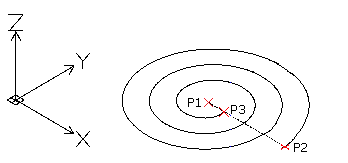
注記: トップ半径(または直径)のデフォルト値は、常にベース半径(または直径)の値です。トップ半径(または直径)のデフォルト値を使用して、円柱 3D らせんを作成します。
らせん(P4)の高さ を指定します。
- または -
必要に応じて次のオプションを使用します。らせんのパラメータ を参照してください。
軸の終点(Axis endpoint)。らせんの軸の終点を指定します。終点により、軸の長さとらせんの方向が定義されます。
 ヒント: 3D環境内の任意の場所で軸の終点を指定できます。このオプションを使用して、斜めにらせんをスケッチします。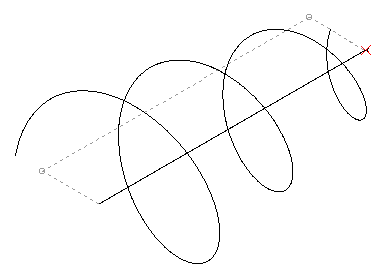
方向(Direction)。らせんのねじり方向を指定します。
ピッチ(Pitch)。らせんの 2 つの回転の間の距離を指定します。
回転(Revolutions)。らせんの回転数を指定します。
Enter を押します。
らせんを作成したら、エンティティ グリップまたは**プロパティ(Properties)**パレットを使用して変更できます。2D らせんおよび 3D らせんの変更 を参照してください。
2D らせんおよび 3D らせんの変更
エンティティ グリップまたは**プロパティ(Properties)**パレットを使用して、2D らせんおよび 3D らせんを変更します。
次のプロパティを変更するには、エンティティ グリップを使用します:
軸位置
始点
基準半径
トップ半径
高さ
Z 軸の方向
たとえば、以下に示すプロパティを変更するには、プロパティ(Properties)パレットを使用します:
ねじり方向
回転数
ピッチ
また、拘束(らせんを作成または変更した場合も一定のままである寸法)を選択できます:
ピッチ(Pitch)。ピッチの値が一定になります。高さを変更すると、回転数が計算されます。
回転(Revolutions)。回転数が一定になります。高さを変更すると、回転間の距離が計算されます。
高さ(Height)。エンティティ グリップで高さを変更すると、回転数は変更されませんが、回転間の距離が計算されます。
アクセス
コマンド: Helix
メニュー: 作成(Draw) > らせん(Helix)
リボン: ホーム(Home) > 作成(Draw) > らせん(Helix)
関連トピック
エンティティ グリップによる変更(Modifying with EntityGrips)
親トピック