
-Hatch
-Hatch コマンドは閉じた領域や指定されたエンティティ内にハッチング パターンを作成するのに使用します。
ハッチングにより材料やエリアを区別し意味を与えることができます。建築図面等一部のアプリケーションでは、図面の明瞭性と判読性を向上するためにハッチング パターンを必要とします。パターンに加え、パターン(Pattern)リストから**ソリッド(Solid)**オプションを選択することにより、ソリッド ハッチングを適用して、囲まれた領域を現在の色で塗り潰すことができます。
本コマンドは Hatch コマンドのコマンド ウィンドウ バリアントです。
領域をハッチングするには、以下を実行します:
ハッチング表示の追加オプション (注釈尺度、配置、透明性)を設定する
ハッチングを作成するには:
コマンド プロンプトで -Hatch と入力します。
次のいずれかのオプションを選択します。
追加オプション(Additional Options) : ハッチングとグラデーションの塗り潰しの追加オプションを設定します。 追加オプションを使用すると、閉じていない領域、内側リージョンおよび、ハッチングと境界間のリンクを処理できます。
注釈(Annotative) : ハッチングを作成または編集するときに注釈尺度を適用するかどうかを指定します。レイアウト シートでビューポートの尺度を変更すると、ハッチング エンティティはハッチング サイズを自動的に維持します。このプロパティは、レイアウト シート上のビューポートでパターン サイズが同じようになることを保証します。
境界を作成(Create Boundary) : ポリラインを描画するのと同様に境界を描画できます。ハッチングの境界が変更された場合にハッチング パターンを自動的に更新するかどうかを指定できます。
境界の選択解除(Deselect boundary) : 境界定義のすべてのエンティティの選択を除去します。
パターン(Pattern) : 定義済み(Predefined)、ユーザー定義(User-defined)または**ソリッド(Solid)**ハッチング パターンを選択できます。ソリッド ハッチングは、囲まれた領域を現在の色で塗り潰します。
パターン始点(Pattern start) : ハッチング パターンの開始点を指定できます。
配置(Placement) : 境界に対するハッチングの配置を定義できます。
エンティティを指定(Specify entities) : 境界または、境界として使用できる既存の閉じた輪郭を形成するエンティティを選択できます。
透明性(Transparency) : ハッチングまたは塗り潰しの透明性レベルを指定できます。
境界を指定します
境界の定義にはいくつかの方法があります。
ポリラインと同じように境界を描画する。
閉じた領域を定義するエンティティのセットを選択する。
閉じた領域内の点を指定する。境界エンティティを作成するには、閉じた領域内に点が 1 つ以上必要です。他の境界エンティティを作成するには、内部の点を追加指定します。
ハッチング パターンの境界を描画するには:
境界を作成(Create Boundary)オプションを指定して、Enter を押します。
初期境界を保持するかどうかを指定するには、Yes または No と入力します。Enter を押します。
グラフィックス領域で境界の最初のセグメントの始点を指定します。
以降のセグメントのオプションを指定します:
円弧(Arc): 線分タイプを円弧に変更します。ポリラインの円弧セグメントと同様に境界セグメントを描画できます。「 ポリラインの作成 」を参照してください。
長さ(Length): セグメント長さを指定します。
 直前の操作をキャンセルするには、「元に戻す」オプションを使用します。「元に戻す」オプションは繰り返し使用できます。
セグメントの終点を指定します。
いずれか 1 つを実行します:
ステップ 4 と 5 に従って連続した線分を指定します。
少なくとも 2 本の線分を指定した後、閉じる(Close)オプションを指定して閉じた境界を作成するか、Enter を押します。
エンティティを選択して境界を指定するには:
Specify と入力し、Enter を押します。
グラフィックス領域で、境界を形成するエンティティを指定します。
- または -
選択方法を指定します(次のいずれかのオプション):
内部の点を選択(Pick internal point): 閉じた領域内を点で指定して境界を定義します。 境界エンティティを作成するには、閉じた領域内に点が 1 つ以上必要です。他の境界エンティティを作成するには、内部の点を追加指定します。
境界の選択解除(Deselect boundary): 境界定義から選択したエンティティを除去します。ハッチングする境界を既に選択している場合、選択からそれらを除去できます。 他の境界を選択するには、境界追加(Add boundaries)を使用します。
Enter を押します。
境界を定義したら、ハッチング パターンを設定できます。
境界を選択解除して、新しい境界を定義するには:
境界の選択解除(Deselect boundary)オプションを指定します。選択したエンティティが境界定義から除去されます。
グラフィックス領域で、新しい境界のエンティティを指定します。
- または -
新しい境界を選択します:
境界を追加 オプションを指定して、Enter を押します。
囲まれた領域内の点をクリックして、境界を定義します。
ハッチング パターンの設定
領域をさまざまなハッチング パターンを使用してハッチングするか、または指定した色で塗り潰すことができます。
デフォルトでは、閉じた領域をハッチングするとき、ハッチング パターンは図面の原点から開始されます。適切な位置で別の始点を指定して、定義した点から開始するハッチングを描画できます。
ハッチングパターンを設定するには:
Pattern と入力し、Enter を押します。
パターン タイプを指定します:
定義済みパターン(Predefined pattern):
パターン名を指定し、Enter を押します。
- または -
? オプションを指定し、利用可能な定義済みパターンのリストを表示します。
ユーザー定義(User defined):
Enter を押します。
ハッチング パターンの角度を指定して、Enter を押します。
標準のハッチング パターンは、水平線、垂直線、または特定の角度で描画された線で構成されます。ハッチング角度 0 度は水平線を定義します。
ハッチングパターン内の線間の距離を指定し、Enterを押します。
距離は図面の単位で指定します(デフォルトは 1)。間隔を変更することにより特定の領域に対するパターンをカスタマイズすることができます。
交差線を追加するかどうかを指定するために、はい または いいえ を入力します。Enter を押します。
ソリッド(Solid):
Solid と入力し、Enter を押します。
パターンを選択すると、ハッチングする境界を定義するか、または別のオプションを指定します。
ハッチングパターンの開始点を設定するには:
Start と入力し、Enter を押します。
パターンの始点に対して次のいずれかのオプションを指定します:
現在の図面の原点(Current drawing origin): 現在のハッチング原点を維持します(デフォルト)。
ユーザー定義位置(User-defined location): 指定した位置にハッチング原点を設定します。
グラフィックス領域で点を指定します。
初期境界を保持するかどうかを指定するには、Yes または No と入力します。Enter を押します。
境界範囲を使用(Use Boundary extends):
中心、または境界コーナー(左上、右上、左下、右下)のいずれかを指定します。
Enter を押します。
指定した場所を既定として使用するかどうかを指定するために、はい または いいえ を入力します。
境界を選択解除して、新しい境界を定義するには:
境界の選択解除(Deselect boundary)オプションを指定します。選択したエンティティが境界定義から除去されます。
グラフィックス領域で、新しい境界のエンティティを指定します。
- または -
新しい境界を選択します:
境界を追加 オプションを指定して、Enter を押します。
囲まれた領域内の点をクリックして、境界を定義します。
ハッチング表示の追加オプションの設定
必要に応じて、次のオプションを使用して、ハッチングされたエンティティをより良く表示および選択します:
配置(Placement) : デフォルトでは、ハッチング境界をより簡単に選択できるように、ハッチング境界の背後にハッチングが作成されます。 ハッチング境界の背後または前面だけでなく、他のすべてのエンティティの背後または前面にハッチングを作成できます。
透明性(Transparency) : ハッチングの透明性を制御して、ハッチングの下にあるエンティティを見やすくします。このオプションは、単色塗り潰しの場合に特に便利です。
注釈(Annotative) : ハッチングを作成または編集するときに注釈尺度を適用するかどうかを指定できます。レイアウト シートでビューポートの尺度を変更すると、ハッチング エンティティはハッチング サイズを自動的に維持します。このプロパティは、レイアウト シート上のビューポートでパターン サイズが同じようになることを保証します。
配置を定義するには:
Placement と入力し、Enter を押します。
次のいずれかのオプションを指定します。
境界の前面へ移動(Bring in front of boundary): 境界の前面にハッチングを配置します。Boundary と入力し、Enter を押します。
前面へ移動(Bring to Front): 他のすべてのエンティティの前面にハッチングを配置します。Front と入力し、Enter を押します。
指定しない(Do not assign): Not と入力し、Enter を押します。
境界の背面へ移動(Send behind boundary): 境界の背面にハッチングを配置します。Behind と入力し、Enter を押します。
背面へ移動(Send to Back): 他のすべてのエンティティの背面にハッチングを配置します。Back と入力し、Enter を押します。
ハッチングの透明性レベルを指定するには:
Transparency と入力し、Enter を押します。
透明性レベルを指定します。0 〜 90% の値を指定します。0% は、透明性がないこと(不透明)を意味します。
- または -
次のいずれかのオプションを指定します。
現在のものを使用(Use current): 新規エンティティに現在の透明性設定を使用します。
画層指定(ByLayer): 現在の画層の透明性設定を使用します。
ブロック指定(ByBlock): ハッチングまたは塗り潰しがブロックに含まれている場合、そのブロックの現在の透明性設定を使用します。
注釈ハッチングを作成するには:
注釈(Annotative)を指定し、Enter を押します。
注釈ハッチングを作成するかどうかを指定するには、Yes または No と入力します。Enter を押します。
ハッチング境界検出の追加オプションの設定
内部の点を指定することによってハッチング境界を定義するとき、コマンドは境界を形成するエンティティを検出します。この場合、その他のオプションを使用すると、境界の自動検出を制御できます。
ハッチングの追加オプションを設定して境界を決定するには
追加オプション(Additional Options)を指定し、Enter を押します。
次のいずれかのオプションを指定します。
境界グループ(Boundary group): 内部の点を使用して境界を選択するときに考慮されるエンティティを指定できます。
次のいずれかのオプションを指定します。
新規グループ(New group): 境界のエンティティを選択できます。
グラフィックス領域で、エンティティを指定して Enter を押します*。*
すべて(Everything): 現在のビューポートから表示可能なすべてのエンティティから境界グループを作成します。
ギャップ(Gaps): 境界が閉じているとみなされるように、境界のエンティティ間の無視できるギャップの最大サイズを指定できます。
境界別ハッチング(Hatch per boundary): 境界ごとにハッチングを作成するかどうかを指定するには、Yes または No と入力します。Enter を押します。
内側リージョン(Internal regions): 内側の閉じた境界を検出するかどうか指定するには、Yes または No と入力します。Enter を押します。
リージョン スタイル(Region style): 境界内のエンティティをハッチングするために使用する方法を指定できます。次のいずれかのオプションを選択します。
外側(Out): ハッチングパターンを最も外側のエリアにのみ作成します。
内側/外側(In/Out): 最も外側のエリアから始め、交互にハッチングパターンを作成します(デフォルト)
無視(Ignore): 内側の構成を無視してエリア全体にハッチングを作成します。ハッチング線は文字、ブロック属性、2D ソリッドに重なります。
以下の図に、内側/外側、外側、無視、の各スタイルを表示します。
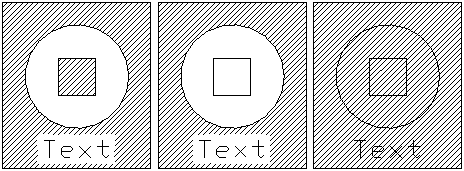
境界を保持(Keep boundaries): 最初に閉じた輪郭を保持するかどうかを指定するには、Yes または No と入力します。Enter を押します。
関連(Related): ハッチングを境界にリンクするかどうかを指定するには、Yes または No と入力します。Enter を押します。ハッチングの境界が変更された場合にハッチングが自動的に更新されます。
アクセス
コマンド: -Hatch
関連トピック
ハッチング、塗りつぶしおよびグラデーションの作成について(About Creating Hatches, Fills and Gradients)