
ジオメトリの測定
MeasureGeometry コマンドを使用すると、1 つのコマンドで距離、半径、角度、および面積を測定できます。
MeasureGeometry コマンドには、次のコマンドと同じ計算を実行するオプションがあります。
 計算したい領域に、幾何学的に重要な点がある場合、例えば、図面エンティティの開始点や終了点などがある場合は、 EntitySnaps を使用してください。
ジオメトリを測定するには:
ツール(Tools) > 情報(Inquiry) > ジオメトリを測定(Measure Geometry)をクリック(または MeasureGeometry と入力)します。
次のオプションを指定します。
距離(Distance)。指定した 2 つの点の間の距離を測定します。
半径(Radius)。指定した円弧、円、またはポリラインの円弧セグメントの半径を測定します。
角度(Angle)。指定した 1 つの円弧や、指定した 2 つの直線またはポリライン セグメントに対応する角度を測定します。表示される測定値は、グラフィック領域で指定したエンティティによって異なります。
領域(Area)。図面エンティティを指定するか、 GetArea コマンドと同じ方法で測定するエリアを構成する点を指定して、面積と周囲長を計算します。測定結果には、閉じたエリアの周囲長、開いたポリラインの輪郭の長さ、および円と楕円の円周も表示されます。
次のオプションを指定します。
点を指定(Specify points)。測定するエリアを構成する点で定義される面積と周囲長が計算されます。点を指定すると、定義されるエリアがグラフィック領域で動的にハイライト表示されます。
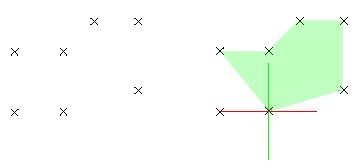
エンティティを指定(Specify Entity)。通常のジオメトリの面積(円、楕円、円弧、ポリラインなど)が計算されます。閉じていないエンティティを指定すると、閉じているものと仮定して計算します。
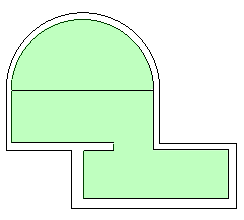
加算(Add)。加算(Add)モードがオンになり、点を指定するか、エンティティを指定(Specify Entity)オプションを使用して複数の部分的なエリアを指定すると、合計面積が計算されます。面積と周囲長の測定結果が表示されます。
例: 合計面積を調べるため、さまざまなシェイプの面積を加算します。
減算(Subtract)。減算(Subtract)モードがオンになり、指定したエリアを合計面積から減算します。面積と周囲長の測定結果が表示されます。
例: 階段に使われる面積を部屋の面積から減算します。
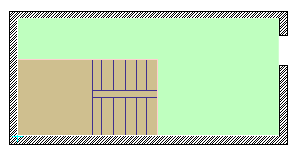
図形を規則的な形状に分割し、追加および**減算**オプションを使用して、1回の操作で面積を計算します。
アクセス
コマンド: MeasureGeometry
メニュー: ツール(Tools) > 情報(Inquiry) > ジオメトリを測定(Measure Geometry)
リボン: ホーム > ツール > ジオメトリ計測
関連トピック