
EntitySnaps を使用する場合
エンティティスナップ(ESnap)を使用することにより、終点、交点、中点等の作図エンティティ上の点を検出し、スナップすることができます。点にスナップすることにより、作図や編集コマンドにおいて正確な位置決めをすることができます。
スナップ オプションは ESnap モード で設定します。たとえば、エンティティ間の交点にスナップしたい場合があるでしょう。ESnapモードは永続的に設定することも、1つの操作にだけ適用することもできます。
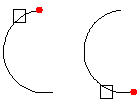
ESnapモードは、すべてに適用できるわけではありません。たとえば、円の終点は定義できません。同様に、直線セグメントには中心点はありません。しかし、1つの作図エンティティはESnapモードの条件に合う複数の点が含まれている場合もあります。たとえば、1 つの直線エンティティまたは円弧には、必ず終点が 2 個あります。このような場合、ESnap機能は最も近い点を識別します。ポインタは必ず、希望する点にできる限り近づけてください。
ポインタは以下の基準によって点にスナップします:
作図エンティティの種類
選択されたESnapモード
選択されたエンティティ上の特定の点
以下の図は、選択された点(  )とスナップする点(
  )の関係を示しています:
点選択時にエンティティスナップを使用するには:
点の選択が必要なコマンドまたは機能を起動します。
次のいずれかを実行します:
右クリックして**エンティティスナップ上書き(ESnap Overrides)**をクリックし、 ESnap を選択します。
エンティティスナップモードの略称を入力してください。
ESnapを使用したいエンティティの近くにポインタを動かします。
選択した ESnap モードに応じて ESnap キューが表示されます。
例:エンティティスナップの'end'機能を適用するには:
: 線
始点を指定» <グラフィックス領域でクリック>
次の点を指定» end
対象:図面エンティティをポイント
次の点を指定»
エンティティスナップを永続的に設定するには:
次のいずれかを実行します:
ステータス バーの**エンティティスナップ(ESnap)**ボタンを右クリックし、設定(Settings)をクリックします。
コマンド プロンプトで EntitySnap と入力します。
ツール(Tools) > オプション(Options)をクリック(または Options と入力)して**ユーザー プリファレンス(User Prefrences)**
 をクリックし、作図オプション(DraftingOptions) > ポインタ制御(Pointer Control) > エンティティスナップ(Entity Snaps)を展開します。
ダイアログ ボックスで、エンティティスナップ(ESnaps)有効(Enable EntitySnaps (ESnaps))を選択します。
ジオメトリ エンティティスナップ(Geometry ESnaps)と**参照エンティティスナップ(Reference ESnaps)**の下で、適用するエンティティスナップ モードを選択します。
選択されたモードが永続的にアクティブとなります。
点の選択を求められたときに non と入力することでエンティティスナップを延期することができます。
関連トピック