
シート上のビューポートを使った作業(Working with Viewports on Sheets)
Viewport コマンドはビューポートと呼ばれるシート上に並べて表示されたビューを作成し、コントロールします。
非長方形のビューポートを作成するには、次の方法を使用します。
円、楕円、スプライン、リージョン、閉じたポリラインなどの閉じたエンティティをビューポートに変換します。
ポリラインの描画と同様にして、ビューポート境界を描画します。
さまざまな形状のビューポートを組み合わせて、シート内にさまざまなビューポート構成を作成できます。
例:
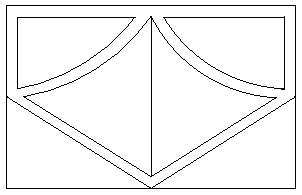
シート上のビューポートは ViewTiles コマンドで作成されるモデル ワークスペースのビュータイルとは異なります。
ビューポートはシート上で作成、削除、移動、コピー、スケール、ストレッチできます。
 Viewport コマンドは、モデル タブでは使用できません。
シートをアクティブ化するには:
シート タブをクリックします(モデル タブがアクティブな場合)。
長方形のビューポートを作成するには:
「表示 > ビュータイル > シングルタイル」をクリックします(または Viewport と入力します)。
グラフィックス領域をクリックしてビューポートの角を2つ設定します。
2 個、3 個、または 4 個の長方形のビューポートを作成するには:
View > View Tiles をクリックします (または Viewport と入力します)。
作成したいビューポートの個数に応じて、2、3、4 オプションを指定します。
並べ方のオプションを指定します(上下(Horizontal)または**左右(Vertical)**など)。
2 ビューポート:


3 ビューポート:


4 ビューポート:


グラフィックス領域をクリックするか値を入力してビューポートの角を指定、または**フィット(Fit)**オプションを指定します。
印刷可能領域のエッジまで広がるビューポートを作成するには:
Viewport と入力します。
フィット(Fit)オプションを指定します。
印刷領域がオフにされている場合、ビューポートはシート全体に拡大します。
閉じたポリライン、円、楕円、閉じたスプライン、リージョンを非長方形のビューポートに変換するには:
View > View Tiles をクリックします (または Viewport と入力します)。
Viewport と入力します。
グラフィックス領域でビューポートに変換するエンティティを選択します。
境界が多角形の非長方形のビューポートを作成するには:
ポリゴン(Polygonal)オプションにより、ビューポートの境界を不規則な形状で定義できます。
View > View Tiles をクリックします (または Viewport と入力します)。
ポリゴン(Polygonal)オプションを指定します。
グラフィックス領域でクリックし、境界を定義する最初の点を設定します。
境界の残りの点を定義します。次のいずれかを実行します。
グラフィックス領域内をクリックしてその他の点を指定します。
円弧(Arc)オプションを指定します。プロンプトに従って円弧線分を作成します。円弧線分を作成するオプションは PolyLine コマンドのものと同様です。
長さ(Length)オプションを指定します。プロンプトに従って、前の線分と同じ角度で指定した長さの線分を作成します。このオプションは、前の円弧線分に正接した直線線分を指定された長さで追加するのに便利です。
閉じる(Close)オプションを指定して境界を閉じます。
元に戻す(Undo)オプションによりビューポート境界作成で作成した直前のセグメントを元に戻します。
ビューポートをオンにするには:
Viewport と入力します。
オン(On)オプションを指定します。
グラフィックス領域でオンにするビューポートを選択します。
モデルは選択したビューポート内に表示されます。
ビューポートをオフにするには:
Viewport と入力します。
オフ(Off)オプションを指定します。
グラフィックス領域でオフにするビューポートを選択します。
モデルは選択したビューポート内には表示されません。
ビューポート印刷オプションを設定するには:
Viewport と入力します。
シェーディングビュー(Shaded view)オプションを指定します。
次のオプションを指定します。
現在の表示(Current display):画面上に表示された通りにビューポートを印刷します。
非表示(Hidden)。ビューポートを隠線なしで印刷します。
レンダリング(Rendered):ビューポートをレンダリングして印刷します。
ワイヤフレーム(Wireframe):ビューポートをワイヤフレームで印刷します。
グラフィックス領域で設定を適用するビューポートを選択します。
ビューポートのロック/ロック解除を行うには:
ロック(Lock)オプションにより、モデル ワークスペースでビューポートを使った作業をする際ズーム拡大率が変更されないようにすることができます。
Viewport と入力します。
ロック(Lock)オプションを指定します。
オン(On)でロック、または**オフ(Off)**でロック解除します。
グラフィックス領域で設定を適用するビューポートを選択します。
ビューポートコマンドでビューポート コンフィギュレーションを復元するには:
Viewport と入力します。
復元(Restore)オプションを指定します。
次のいずれかを実行します:
復元するビューポート コンフィギュレーションの名前を入力します。
ビューポート コンフィギュレーションのリストを表示するには ? オプションを指定します。
アクティブなモデルコンフィギュレーション(Active model configuration)オプションを指定します。
1 つのシート ビューポートにあるビューを別のビューポートにあるビューを使用して整列するには、次の手順を実行します。
シート タブと シート ワークスペース をアクティブ化します。
次のいずれかを実行します:
メニューで、ビュー > ビュータイル > 水平に整列をクリックします。
表示(View) > ビュー タイル(View Tiles) > 水平揃え(Align Horizontal)または**表示(View) > ビュー タイル(View Tiles) > 垂直揃え(Align Vertical)**(または Viewport と入力)の順にクリックします。
コマンドプロンプトで Viewport と入力します。
Align オプションを指定します。
水平(Horizontal)または**垂直(Vertical)**の整列モードを指定します。
ビューポート領域で、位置合わせ用の基点を指定します。
別のビューポート領域で、ステップ 5 からのビューポートの整列先を指定します。
ステップ 5 からのビューポートは、水平または垂直に整列されます。
既存のジオメトリを参照するために、基点と位置合わせ点を指定する際には EntitySnaps を使用してください。既に別のビューポートに位置合わせ済みのビューポートを移動する際には、 Ortho Mode がオンになっていることを確認してください。
アクセス
コマンド: ビューポート
メニュー: 表示 > View Tiles
関連トピック
モデル ワークスペースで並べて表示されたビューを使った作業(Working with Tiled Views in Model Workspace)
親トピック