도면요소의 패턴 작성
Pattern 명령을 사용하여
이러한 유형에 따라 패턴 대화 상자에 세 개의 탭(원형, 선형 및 경로)이 표시됩니다.
복사된 도면요소는 도면층, 선 색상, 선 스타일, 선 가중치와 같은 원본 도면요소의 속성을 이어받습니다.
연관 및 비연관 패턴을 작성할 수 있습니다. 연관 패턴 내 도면요소는 관계를 유지합니다. 연관 패턴을 사용하면 패턴에서 개별 항목을 변경하는 대신 전체 패턴을 편집할 수 있습니다. 비연관 패턴에서는 한 항목을 편집해도 다른 항목에 영향을 주지 않습니다.
패턴을 연관시키려면 패턴 대화 상자의 원형 또는 선형 탭에 있는 설정 섹션에서 연관 옵션을 활성화합니다.
연관 패턴을 편집하려면 연관 패턴 편집을 참조하십시오.
패턴 연결을 실행 취소하려면 Explode 명령을 사용합니다.
3D 패턴
연관 및 비연관 3D 선형 또는 원형 패턴을 작성할 수 있습니다.
3D 선형 패턴의 경우 Z 방향의 레벨 수를 지정할 수도 있습니다.
3D 원형 패턴의 경우 공간에 있는 두 개의 점으로 회전 축을 지정할 수 있습니다.
원형 패턴
지정된 중심점을 기준으로 지정한 도면요소를 복사하여 원형 패턴을 작성할 수 있습니다. 사본 수를 제어합니다. 또한 사본을 패턴된 대로 회전할 수 있습니다. 그렇지 않으면 사본이 원본 도면요소의 정렬을 유지합니다.
지정된 축 점과 지정된 도면요소의 기준점 사이 거리를 기준으로 원형 패턴의 반지름이 결정됩니다. 스냅 점을 기준점으로 사용하거나 다른 점을 지정할 수 있습니다.
예:
8개 항목이 있는 원형 패턴, 360°로 채워짐.
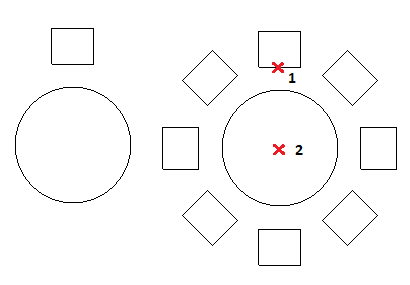
원형 패턴을 작성하기:
- 다음 중 하나를 수행합니다.
- 리본에서 홈 > 수정 > 패턴을 클릭합니다.
- 메뉴에서 수정 > 패턴을 클릭합니다.
- Pattern을 입력합니다.
- 대화 상자에서 원형 탭을 클릭합니다.
- 선택에서 도면요소 지정
 을 클릭합니다. 패턴을 생성할 도면요소를 선택하고 Enter 키를 눌러 선택을 완료합니다.
선택을 완료하면 대화 상자는 사라집니다.
대화 상자에서 지정된 도면요소 컬렉션을 요소라고 합니다.
- 설정에서 다음을 설정합니다.
- 다음의 기준 패턴. 옵션을 선택합니다.
- 도면요소 간 각도 및 도면요소 총 개수
- 채우기 각도 및 도면요소간 각도
- 채우기 각도 및 총 도면요소 개수
- 도면요소 간 각도(필요한 경우). 패턴 도면요소의 기준점과 패턴의 중심 사이의 사이각을 지정합니다. 양수 값을 입력하거나 항목 사이 각도 선택
 을 클릭합니다.
 - 채우기 각도(필요한 경우). 양수 또는 음수 값을 입력하거나 채우기 각도 선택 을 클릭합니다. 채우기 각도의 기본값은 완전한 원형 패턴인 360°입니다. 0 값은 허용되지 않습니다.
- 총 개수(필요한 경우). 원형 패턴에서 사본의 결과 개수를 지정합니다(원본 포함).
- 레벨. 3D 원형 패턴의 레벨 수를 지정합니다.
- 레벨 간격. 레벨 간 거리를 지정합니다.
- 행. 원형 패턴의 행 개수를 지정합니다.
다음 예제에서는 두 개의 행이 있는 원형 패턴을 보여 줍니다. 각 행에는 8개의 항목이 있고 360°로 채워집니다.
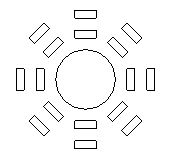
- 행 간격. 원형 패턴 내 행 사이의 거리를 지정합니다.
- 다음의 기준 패턴. 옵션을 선택합니다.
- 도면요소 기준점에서 다음을 설정합니다.
- 마지막 선택한 도면요소 사용. 마지막으로 지정한 도면요소의 기준점을 사용합니다.
- X 및 Y. 값을 입력하거나 기준점 선택
 을 클릭하여 그래픽 영역의 기준점을 지정합니다.
- 축 점에서 X와 Y에 패턴의 중심점 값을 입력하거나 중심점 선택을 클릭합니다.
- 축을 기준으로 방향 설정을 선택하여 사본을 패턴대로 회전합니다. 선택하지 않으면 원본 도면요소의 배열을 유지합니다.
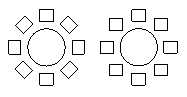
- 확인을 클릭합니다.
 참고: 패턴 대화 상자에서 미리보기를 클릭하여 결과 패턴을 작성하기 전에 확인합니다. 필요한 만큼 이 옵션을 사용하고 대화 상자로 돌아간 다음, 확인을 클릭하여 패턴을 생성할 수 있습니다.
선형 패턴
도면요소의 여러 사본을 선형 패턴으로 작성할 수 있습니다.
행과 열의 수와 그 사이의 거리를 지정할 수 있습니다.
선형 패턴 작성하기:
- 다음 중 하나를 수행합니다.
- 리본에서 홈 > 수정 > 패턴을 클릭합니다.
- 메뉴에서 수정 > 패턴을 클릭합니다.
- Pattern을 입력합니다.
- 대화 상자에서 선형 탭을 클릭합니다.
- 도면요소 지정 을 클릭하고 패턴을 생성할 도면요소를 선택한 후 Enter를 눌러 선택을 완료합니다.
선택을 완료하면 대화 상자는 사라집니다.
대화 상자에서 지정된 도면요소 컬렉션을 요소라고 합니다.
- 설정에서 다음을 설정합니다.
- 연관. 패턴을 연결하여 작성할지, 아니면 연결하지 않고 작성할지를 지정합니다.
- 수평축과 수직축에 사본 개수를 입력합니다.
- 레벨에 Z 방향의 레벨 수를 입력합니다.
- 다음의 도면요소 간 간격에서 사본과 패턴 각도 사이의 간격을 정의합니다.
- 수평축. 열 간 거리를 지정합니다. 열 오프셋 선택
 을 클릭하고 도면에서 두 점을 사용하여 오프셋을 식별합니다. 열 오프셋이 음수 값이면 열이 왼쪽에 추가됩니다.
 - 수직축. 행 간 거리를 지정합니다. 행 오프셋 선택을 클릭하고 도면에서 두 점을 사용하여 오프셋을 식별합니다. 행 오프셋이 음수 값이면 행이 아래로 추가됩니다.
- 레벨. 3D 패턴의 레벨 사이 간격을 지정합니다.
- 패턴 각도. 사본의 배열 방식을 제어할 각도를 지정합니다. 각도 선택을 클릭하고 포인터를 사용하여 각도를 지정합니다.
- 수평축. 열 간 거리를 지정합니다. 열 오프셋 선택
- 도면요소 기준점에서 다음을 설정합니다.
- 마지막 선택한 도면요소 사용. 마지막으로 지정한 도면요소의 기준점을 사용합니다.
- X 및 Y. 값을 입력하거나 기준점 선택을 클릭하여 그래픽 영역의 기준점을 지정합니다.
- 확인을 클릭합니다.
참고: 패턴 대화 상자에서 미리보기를 클릭하여 결과 패턴을 작성하기 전에 확인합니다. 필요한 만큼 이 옵션을 사용하고 대화 상자로 돌아간 다음, 확인을 클릭하여 패턴을 생성할 수 있습니다.
경로를 따라 패턴 작성
경로를 따라 패턴 작성하기:
- 다음 중 하나를 수행합니다.
- 리본에서 홈 > 수정 > 패턴을 클릭합니다.
- 메뉴에서 수정 > 패턴을 클릭합니다.
- Pattern을 입력합니다.
- 대화 상자에서 경로 탭을 클릭합니다.
- 도면요소 지정을 클릭하고 경로를 따라 정렬할 도면요소를 선택한 다음 Enter를 눌러 선택을 완료합니다.
선택을 완료하면 대화 상자는 사라집니다.
대화 상자에서 지정된 도면요소 컬렉션을 요소라고 합니다.
- 경로 지정을 클릭하고 지정된 도면요소와 함께 정렬할 경로를 정의하는 도면요소를 선택합니다.
경로는 선, 폴리선, 호, 원, 타원 또는 자유곡선이 될 수 있습니다.
- 설정에서 다음을 설정합니다.
- 다음의 기준 패턴. 옵션을 선택합니다.
- 도면요소 간 거리 및 총 도면요소 개수. 지정된 총 개수를 사용하여 지정된 간격으로 경로를 따라 사본을 할당합니다. 계산된 패턴 길이가 경로 길이를 초과하는 경우 사본 간 거리가 줄어듭니다.
- 동일하게 분할. 전체 경로 길이를 따라 사본 개수를 동일하게 할당합니다.
- 동일하게 측정. 지정한 간격으로 경로를 따라 사본을 할당합니다.
- 거리(필요한 경우). 사본 간 간격을 지정합니다. 도면요소 간 간격 지정을 클릭하여 그래픽 영역의 거리를 확인합니다.
- 총 개수(필요한 경우). 경로 패턴에서 패턴 사본의 결과 개수를 지정합니다(원본 포함).
- 다음의 기준 패턴. 옵션을 선택합니다.
- 도면요소 기준점에서 다음을 설정합니다.
- 마지막 선택한 도면요소 사용. 마지막으로 지정한 도면요소의 기준점을 사용합니다.
- X 및 Y. 값을 입력하거나 기준점 선택을 클릭하여 그래픽 영역의 기준점을 지정합니다.
- 행에서 다음을 설정합니다.
- Count. 패턴의 행 개수를 지정합니다.
- 거리. 행 간 거리를 지정합니다. 거리가 음수 값이면 행이 아래로 추가됩니다. 도면요소 간 간격 지정을 클릭하여 그래픽 영역의 거리를 확인합니다.
- 요소 정렬에서 다음을 설정합니다.
- 경로를 따라 요소 정렬. 경로 방향에 접하도록 각 패턴 사본을 정렬합니다. 그렇지 않으면 복사된 도면요소가 원본 도면요소의 방향을 유지합니다.
- 접선 방향 지정 . 그래픽 영역에서 경로를 기준으로 사본의 접선을 나타내는 두 점을 지정합니다. 도면요소 스냅을 사용하여 원본 도면요소의 지오메트리를 참조합니다.
접선 방향 제거를 클릭하여 이전에 지정한 접선 방향을 지웁니다.
- 접선 각도. 지정된 접선 방향을 기준으로 사본의 회전 각도를 지정합니다.
- 확인을 클릭합니다.
참고: 패턴 대화 상자에서 미리보기를 클릭하여 결과 패턴을 작성하기 전에 확인합니다. 필요한 만큼 이 옵션을 사용하고 대화 상자로 돌아간 다음, 확인을 클릭하여 패턴을 생성할 수 있습니다.
액세스
명령: 패턴
메뉴: 수정 > 패턴
리본 메뉴: 홈 > 수정 > (플라이아웃) 패턴 
도구 팔레트: 수정 > 패턴