
RichLine 수정
RichLine을 수정하려면 EditRichLine 명령을 사용하십시오. 교차 및 인접 RichLine을 편집하고 RichLine을 분할하고 용접하며 기존 RichLine에 정점을 추가하거나 삭제할 수 있습니다.
교차 RichLine을 편집하려면
수정 > 도면요소 > RichLine을 클릭하거나 EditRichLine을 입력합니다.
대화 상자에서 닫힌 교차
 , 열린 교차
  또는 병합된 교차
  를 선택합니다.
확인을 클릭합니다.
그래픽 영역에서 두 교차 RichLine 중 첫 번째 RichLine을 지정합니다.
두 번째 RichLine을 지정합니다.
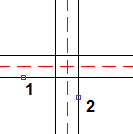
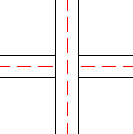
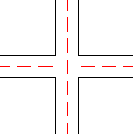
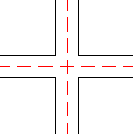
두 RichLine 사이의 교차는 다음 중 하나에 속합니다.
닫힌 교차:
열린 교차:
병합된 교차:
필요한 경우 4와 5단계를 반복합니다.
Enter 키를 누릅니다.
두 RichLine으로부터 티 연결을 생성하려면
수정 > 도면요소 > RichLine을 클릭하거나 EditRichLine을 입력합니다.
대화 상자에서 닫힌 티
 , 열린 티
  또는 병합된 티
  를 선택합니다.
확인을 클릭합니다.
그래픽 영역에서 자르거나 연장할 RichLine을 지정합니다.
경계선으로 사용할 RichLine을 지정합니다.
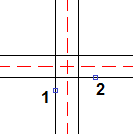
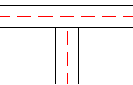
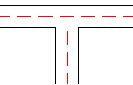
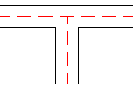
두 RichLine 사이의 티 연결은 다음 중 하나에 속합니다.
닫힌 티:
열린 티:
병합된 티:
필요한 경우 4와 5단계를 반복합니다.
Enter 키를 누릅니다.
두 RichLine으로부터 구석 조인트를 생성하려면
수정 > 도면요소 > RichLine을 클릭하거나 EditRichLine을 입력합니다.
대화 상자에서 구석 조인트
 를 선택합니다.
확인을 클릭합니다.
그래픽 영역에서 RichLine을 지정합니다.
첫 RichLine을 교차하는 RichLine을 지정합니다.
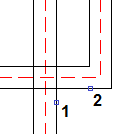
RichLine은 교차점에서 잘려지거나 연장됩니다.
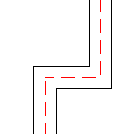
필요한 경우 4와 5단계를 반복합니다.
Enter 키를 누릅니다.
RichLine을 잘라내려면
수정 > 도면요소 > RichLine을 클릭하거나 EditRichLine을 입력합니다.
대화 상자에서 RichLine의 단일 요소에서 섹션을 잘라내려면 단일 잘라내기
 , 전체 RichLine에서 섹션을 잘라내려면 모두 잘라내기
  를 선택합니다.
확인을 클릭합니다.
그래픽 영역에서 RichLine을 지정합니다.
클릭하는 점이 분할이 시작되는 위치입니다.
삭제할 섹션을 정의하려면 두 번째 점을 지정합니다.
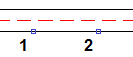
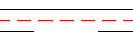
두 점 사이의 부분은 제거됩니다.
단일 잘라내기:
모두 잘라내기:
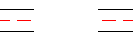
필요한 경우 4와 5단계를 반복합니다.
Enter 키를 누릅니다.
 RichLine의 한쪽 끝을 자르려면, 새 끝점으로 사용할 지점에서 RichLine을 클릭한 다음 RichLine의 현재 끝점을 지나 다른 점을 클릭하십시오.
정렬된 RichLine을 용접하려면
수정 > 도면요소 > RichLine을 클릭하거나 EditRichLine을 입력합니다.
대화 상자에서 모두 용접
 을 선택합니다.
확인을 클릭합니다.
그래픽 영역에서 RichLine을 지정합니다.
다시 연결할 RichLine을 지정합니다.
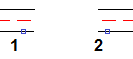 Result: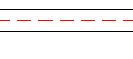
필요한 경우 4와 5단계를 반복합니다.
Enter 키를 누릅니다.
RichLine에 정점을 추가하려면
수정 > 도면요소 > RichLine을 클릭하거나 EditRichLine을 입력합니다.
대화 상자에서 정점 추가
 를 선택합니다.
확인을 클릭합니다.
그래픽 영역에서 새 정점을 넣으려는 RichLine을 클릭합니다.
정점이 지정된 점에 추가됩니다.
Enter 키를 누릅니다.
RichLine 정점을 이동하려면, RichLines에서 EntityGrips 를 사용하십시오.
RichLine에서 정점을 삭제하려면
수정 > 도면요소 > RichLine을 클릭하거나 EditRichLine을 입력합니다.
대화 상자에서 정점 삭제
 를 선택합니다.
확인을 클릭합니다.
그래픽 영역에서 삭제할 정점 근처의 RichLine을 클릭합니다.
정점이 지정된 점에서 삭제됩니다.
Enter 키를 누릅니다.
RichLine 정점을 보려면 EntityGrips 를 켜고 RichLine을 선택하십시오.
액세스
명령: EditRichLine
메뉴: 수정 > 도면요소 > RichLine
관련 항목
부모 주제