
시트에서 뷰포트 작업
Viewport 명령은 시트에서 뷰포트라고 하는 여러 개의 바둑판식 뷰를 생성하고 제어합니다.
사각형이 아닌 뷰포트를 생성하려면 다음 방법을 사용합니다.
원, 타원, 자유곡선, 영역 또는 닫힌 폴리선과 같은 닫힌 도면요소를 뷰포트로 변환합니다.
폴리선을 작성하는 것과 같은 방식으로 뷰포트 경계를 작성합니다.
서로 다른 모양의 뷰포트를 결합하여 시트 내에서 다양한 뷰포트 구성을 생성할 수 있습니다.
예:
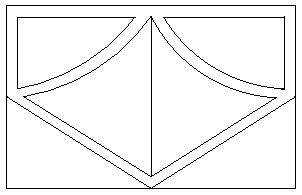
시트의 뷰포트는 ViewTiles 명령을 사용하여 작성하는 모델 작업 공간의 바둑판식 뷰와 다릅니다.
시트에서 뷰포트를 생성하고 지우고 이동하고 복사하고 배율을 조정하고 늘릴 수 있습니다.
 Model 탭에서는 Viewport 명령을 사용할 수 없습니다.
시트 활성하기:
시트 탭을 클릭합니다(모델 탭이 활성 상태인 경우).
사각형 뷰포트 생성하기:
뷰 > 바둑판식 뷰 > 단일 뷰를 클릭합니다(또는 Viewport를 입력합니다).
그래픽 영역을 클릭하여 첫 번째와 두 번째 뷰포트 구석을 설정합니다.
두 개, 세 개 또는 네 개의 사각형 뷰포트 생성하기:
보기 > 바둑판식 뷰를 클릭합니다(또는 Viewport를 입력합니다).
현재 시트에 추가하려는 뷰포트 수에 따라 2, 3 또는 4 옵션을 지정합니다.
배열 옵션(예: 가로 또는 세로)을 지정합니다.
뷰포트 2개:


뷰포트 3개:


뷰포트 4개:


그래픽 영역을 클릭하거나 값을 입력하여 뷰포트의 구석을 설정하거나 맞춤 옵션을 지정합니다.
시트를 인쇄가능 영역선으로 채우는 뷰포트 생성하기:
Viewport를 입력합니다.
맞춤 옵션을 지정합니다.
인쇄가능 영역이 꺼져 있으면 뷰포트가 전체 시트에 맞춰집니다.
닫힌 폴리선, 원, 타원, 닫힌 자유곡선 또는 영역을 사각형이 아닌 뷰포트로 변환하기:
보기 > 바둑판식 뷰를 클릭합니다(또는 Viewport를 입력합니다).
Viewport를 입력합니다.
그래픽 영역에서 뷰포트로 전환할 도면요소를 선택합니다.
다각형 경계가 있는 사각형이 아닌 뷰포트 생성하기:
다각형 옵션을 사용하면 뷰포트의 경계를 정의하는 불규칙 형상을 작성할 수 있습니다.
보기 > 바둑판식 뷰를 클릭합니다(또는 Viewport를 입력합니다).
Viewport를 입력합니다.
그래픽 영역을 클릭하여 경계를 정의하는 첫 번째 점을 지정합니다.
나머지 경계를 정의합니다. 다음 중 하나를 수행합니다.
그래픽 영역을 클릭하여 추가 점을 지정합니다.
호 옵션을 지정합니다. 프롬프트에 따라 뷰포트 경계로 할 호 세그먼트를 작성합니다. 호 세그먼트 작성 옵션은 PolyLine 명령의 옵션과 유사합니다.
길이 옵션을 지정합니다. 프롬프트에 따라 이전 세그먼트와 같은 각도로 지정한 길이의 선 세그먼트를 작성합니다. 이 옵션은 이전 호 세그먼트에 접한 지정한 길이의 직선 세그먼트를 추가할 경우 유용합니다.
닫기 옵션을 지정하여 경계를 닫습니다.
실행 취소 옵션을 지정하여 뷰포트 경계를 생성하는 동안 가장 최근 세그먼트를 실행 취소합니다.
뷰포트 켜기:
Viewport를 입력합니다.
켜기 옵션을 지정합니다.
그래픽 영역에서 켜려는 뷰포트를 선택합니다.
선택한 뷰포트에 모델이 표시됩니다.
뷰포트 끄기:
Viewport를 입력합니다.
끄기 옵션을 지정합니다.
그래픽 영역에서 끄려는 뷰포트를 선택합니다.
선택한 뷰포트에 모델이 표시되지 않습니다.
뷰포트 인쇄 옵션 설정하기:
Viewport를 입력합니다.
음영 뷰 옵션을 지정합니다.
옵션을 지정합니다.
현재 표시. 뷰포트를 화면에 표시된 대로 인쇄합니다.
숨김. 뷰포트를 은선이 제거된 상태로 인쇄합니다.
렌더링. 렌더링된 뷰포트를 인쇄합니다.
실선 표시. 뷰포트를 실선 표시로 인쇄합니다.
그래프 영역에서 설정을 적용할 뷰포트를 선택합니다.
뷰포트 잠금/잠금 해제하기:
잠금 옵션은 모델 작업 공간의 잠긴 뷰포트에서 작업할 때 확대/축소 배율 인수가 변경되지 않도록 합니다.
Viewport를 입력합니다.
잠금 옵션을 지정합니다.
잠그려면 켜기를 지정하고 잠금 해제하려면 끄기를 지정합니다.
그래프 영역에서 설정을 적용할 뷰포트를 선택합니다.
Viewport 명령을 사용하여 저장한 뷰포트 설정 복원하기:
Viewport를 입력합니다.
복원 옵션을 지정합니다.
다음 중 하나를 수행합니다.
복원할 뷰포트 설정의 이름을 입력합니다.
? 옵션을 지정하여 뷰포트 구성을 나열합니다.
활성 모델 구성 옵션을 지정합니다.
특정 시트 뷰포트의 뷰를 다른 뷰포트의 뷰에 맞춰 정렬하기:
다음 중 하나를 수행합니다.
메뉴에서 뷰 > 뷰 타일 > 수평 정렬을 클릭합니다.
뷰 > 바둑판식 뷰 > 가로 또는 뷰 > 바둑판식 뷰 > 세로를 클릭합니다(또는 Viewport 입력).
명령 프롬프트에 Viewport를 입력합니다.
정렬 옵션을 지정합니다.
가로 또는 세로 정렬 모드를 지정합니다.
뷰포트 영역에서 정렬 기준점을 지정합니다.
또 다른 뷰포트 영역에서 5단계의 뷰포트를 맞춰 정렬할 대상 정렬점을 지정합니다.
5단계의 뷰포트가 수평 또는 수직으로 정렬됩니다.
기존 지오메트리를 참조하기 위해 기준점과 정렬점을 지정할 때 객체 스냅 을(를) 사용하십시오. 다른 뷰포트에 이미 정렬한 뷰포트를 이동할 때 직교 모드 가 켜져 있는지 확인하십시오.
액세스
명령: 뷰포트
메뉴: 뷰 > 바둑판식 뷰
관련 항목
부모 주제