
엔티티 스냅 사용
도면요소 스냅(ESnaps)을 사용하여 도면요소에서 점(예: 끝점, 교차점, 중심점)을 감지하고 스냅합니다. 점에 스냅하면 도면 및 편집 명령에 사용할 정확한 위치를 알 수 있습니다.
도면요소 스냅 모드 를 지정하여 스냅 옵션을 설정합니다. 예를 들어, 도면요소 간의 교차점에 스냅하는 설정을 지정합니다. ESnap 모드를 영구히 적용하거나 1회 작업에 적용할 수 있습니다.
ESnap 모드는 전체적으로 적용되지 않습니다. 예를 들어, 원의 끝점을 정의할 수 없습니다. 이와 유사하게, 선 세그먼트에는 중심점이 없습니다. 그러나, 도면요소에는 ESnap 모드 기준에 맞는 몇 개의 점이 포함되어 있을 수 있습니다. 예를 들어, 선 요소나 호에는 항상 두 개의 끝점이 있습니다. 이러한 경우, ESnap 기능은 대상이 될 수 있는 근처점을 식별합니다. 항상 포인터를 원하는 점에 최대한 가까이 놓습니다.
포인터가 다음을 기준으로 점에 스냅됩니다.
도면요소 유형
선택된 엔티티 스냅 모드
선택한 도면요소의 특정 점
아래 그림은 선택한 점(  )과 스냅되는 점(
  ) 간의 관계를 보여줍니다.
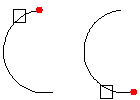
점 선택 프롬프트가 나타날 때 도면요소 스냅 사용하기:
점 선택이 필요한 명령이나 함수를 실행합니다.
다음 중 하나를 수행합니다.
오른쪽 클릭하고 도면요소 스냅 무시를 클릭한 후 도면요소 스냅 을 선택합니다.
엔티티 스냅 모드 약어를 입력하십시오.
ESnap을 사용하려는 도면요소를 향해 포인터를 이동합니다.
선택한 ESnap 모드에 따라 ESnap 큐가 엔티티에 나타납니다.
도면요소 스냅 함수 ‘end’ 적용하기 예:
: LINE
Specify start point» <click in graphics area>
Specify next point» end
of: <point to drawing entity>
Specify next point»
도면요소 스냅 영구히 설정하기:
다음 중 하나를 수행합니다.
상태 표시줄에서 도면요소 스냅 버튼을 오른쪽 클릭하고 설정을 클릭합니다.
명령 프롬프트에 EntitySnap 를 입력합니다.
도구 > 옵션을 클릭하거나 Options를 입력하고 사용자 설정
 을 클릭한 다음 제도 옵션 > 포인터 제어 > 도면요소 스냅을 확장합니다.
대화 상자에서 도면요소 스냅(ESnaps) 사용을 선택합니다.
형상 ESnaps 및 참조 ESnaps 아래에서, 적용할 엔티티 스냅 모드를 선택합니다.
선택한 모드가 영구히 활성화됩니다.
점 선택 프롬프트가 나타날 때 non을 입력하여 도면요소 스냅을 중단할 수 있습니다.
관련 항목