Kopiowanie obiektów
Polecenie Kopiuj (Copy) służy do tworzenia kopii obiektów rysunkowych, umieszczanych w określonej odległości od elementu źródłowego.
Utworzone w ten sposób obiekty, stanowią dokładne kopie oryginalnego elementu, zarówno w zakresie geometrii, jak i wszystkich przypisanych właściwości, takich jak: warstwy, kolory linii, style linii oraz szerokości linii. Funkcja posiada również opcję umożliwiającą umieszczanie kopiowanych obiektów na aktywnej warstwie, a nie na warstwie oryginalnego elementu (ustawienie domyślne).
Na podstawie raz dokonanego wyboru, można utworzyć wiele kopii tego samego obiektu, bez konieczności ponownego uruchamiania polecenia.
Program pozwala także na tworzenie określonej liczby kopii elementów rozmieszczonych w postaci szyku prostokątnego. Więcej informacji na ten temat można znaleźć w sekcji Kopiowanie elementów w szyku prostokątnym.
W celu utworzenia kopii obiektów rysunkowych należy:
- Wykonać jedną z poniższych czynności:
- Korzystając z menu, wybrać Modyfikacja > Kopiuj.
- Korzystając ze wstążki, wybrać Podstawowe narzędzia > Modyfikacja > Kopiuj.
- Wpisać w linii poleceń Kopiuj (Copy)
- Wybrać elementy, które mają być skopiowane, oraz nacisnąć Enter, aby zatwierdzić selekcję.
- Wykonać jedną z poniższych czynności:
- Określić położenie punktu bazowego, powiązanego z kopiowanym obiektem.
- Wybrać opcję Przesunięcie, aby określić położenie względne kopiowanego elementu za pomocą wektora przesunięcia. Wprowadzić składowe X, Y oraz Z dla wektora przesunięcia (na przykład 3, 5, 5). Jeśli przesunięcie ma być wykonane tylko w kierunku X oraz Y, to nie należy wprowadzić przyrostu dla współrzędnej Z.
W przypadku korzystania z tej opcji, określenie przesunięcia kończy działanie funkcji.
- Wybrać opcję Tryb, aby włączyć lub wyłączyć automatyczne kopiowanie wielu elementów:
- Jeden: Umożliwia wskazanie tylko jednego punktu docelowego definiującego położenie pojedynczej kopii wybranych elementów.
- Wiele: Umożliwia wskazanie kolejnych punktów docelowych. Naciśnięcie przycisku Enter kończy definiowanie punktów oraz powoduje utworzenie kopiowanych elementów.
Określić położenie punktu bazowego, powiązanego z kopiowanym obiektem.
- Wybrać opcję Aktywna warstwa, aby wymusić umieszczenie kopiowanych obiektów na aktywnej warstwie, a następnie określić położenie punktu docelowego. Ustawienie pozostaje aktywne w aktualnej sesji programu, aż do czasu zresetowania.
Określić położenie punktu bazowego, powiązanego z kopiowanym obiektem.
- Wybrać opcję Wiele, aby utworzyć kilka kopii wybranych elementów.
- Wykonać jedną z poniższych czynności:
- Określić położenie punktu docelowego dla kopiowanych obiektów.
W przypadku naciśnięcia przycisku Enter składowe X, Y, oraz Z wektora przesunięcia względnego zostają ustalone na podstawie współrzędnych punktu źródłowego.
- Wybrać opcję Szyk, aby utworzyć wiele kopii elementów rozmieszczonych w postaci szyku prostokątnego.
Więcej informacji na ten temat można znaleźć w sekcji Kopiowanie elementów w szyku prostokątnym.
- Określić położenie punktu docelowego dla kopiowanych obiektów.
- W celu utworzenia wielu kopii tego samego obiektu, należy wskazać kolejne punkty docelowe.
Wybrane obiekty zostają umieszczone w określonych miejscach. Jeśli efekt wielokrotnego kopiowania nie jest zgodny z oczekiwaniem, należy skorzystać z opcji Cofnij.
Nacisnąć Enter, aby zakończyć polecenie.
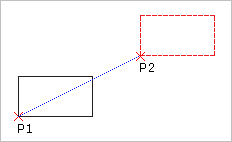
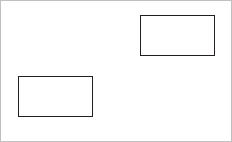
Wskazanie punktu bazowego (P1 na schemacie), oraz punktu docelowego (P2), wyznacza kierunek i odległość odsunięcia kopiowanych obiektów od oryginalnego elementu. Oba punkty definiujące przesunięcie (P1 i P2), mogą być określane w dowolnym miejscu, niekoniecznie w ścisłym powiązaniu z geometrią oryginalnego obiektu.
 Do tworzenia wielu kopii obiektu rozmieszczanych regularnie w liniach i/lub rzędach, albo wzdłuż łuku, zaleca się stosowanie polecenia Szyk.
W przypadku potrzeby skopiowania wybranych elementów aktualnego rysunku do obszaru innego rysunku należy skorzystać z funkcji kopiowania za pośrednictwem schowka systemowego. Więcej informacji na ten temat można znaleźć w sekcji Korzystanie z funkcjonalności schowka.
Uruchamianie komendy
Polecenie: Kopiuj (Copy)
Menu: Modyfikacja > Kopiuj
Wstążka: Podstawowe narzędzia > Modyfikacja > Kopiuj
Tematy powiązane
Kopiowanie zagnieżdżonych elementów
Kopiowanie elementów w szyku prostokątnym
Kopiowanie, przenoszenie, obracanie, oraz skalowanie w jednym poleceniu
Temat główny