Zmiana dopasowania tekstu
Polecenie EdycjaDopasowaniaTekstu (EditTextJustification) służy do zmiany punktu dopasowania wybranego tekstu, paragrafu, albo atrybutu.
 Uwaga: Położenie modyfikowanego tekstu (punkt bazowy) nie ulega zmianie.
W celu zmiany ustawienia dopasowania wybranego tekstu należy:
- Wykonać jedną z poniższych czynności:
- Korzystając ze wstążki, kliknąć Narzędzia dodatkowe > Komentarz > Edycja dopasowania tekstu.
- Korzystając z menu, kliknąć Narzędzia dodatkowe > Komentarz > Edycja dopasowania tekstu.
- Wpisać w linii poleceń EdycjaDopasowaniaTekstu (EditTextJustification)
- Wybrać w obszarze graficznym obiekty tekstowe przeznaczone do modyfikacji.
- Nacisnąć Enter.
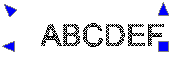
- Wybrać jedną z poniższych opcji dopasowania tekstu:
- Początek: Punkt początkowy linii bazowej tekstu.
- Środek: Punkt środkowy linii bazowej tekstu.
- Centrum: Punkt centralny tekstu.
- Prawa: Punkt końcowy linii bazowej tekstu.
- GL: Punkt na górze tekstu po lewej stronie.
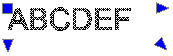
- GC: Punkt na górze tekstu w środku szerokości.

- GP: Punkt na górze tekstu po prawej stronie.
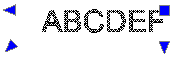
- SL: Punkt w środku wysokości tekstu po lewej stronie.
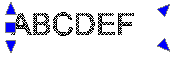
- SC: Punkt w środku wysokości tekstu w środku szerokości.

- SP: Punkt w środku wysokości tekstu po prawej stronie.
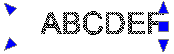
- DL: Punkt na dole tekstu po lewej stronie.
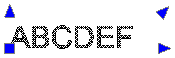
- DC: Punkt na dole tekstu w środku szerokości.

- DP: Punkt na dole tekstu po prawej stronie.
- Nacisnąć Enter.
Uruchamianie komendy
Polecenie: EdycjaDopasowaniaTekstu (EditTextJustification)
Menu: Narzędzia dodatkowe > Komentarz > Edycja dopasowania tekstu
Wstążka: Narzędzia dodatkowe > Komentarz > Edycja dopasowania tekstu