Zmiana nachylenia tekstu
Polecenie KatNachyleniaTekstu (EditTextOrientation) służy do obracania wybranego tekstu, paragrafu, lub atrybutu bloku, z zachowaniem ich aktualnego położenia.
Skorzystanie z dodatkowej opcji Bardziej czytelny, pozwala na automatyczne obrócenie wybranego tekstu, paragrafu, albo atrybutu, w położenie zapewniające lepszą czytelność modyfikowanego tekstu, czyli najbardziej zbliżone do położenia w poziomie. Na przykład, poziomy tekst obrócony do góry nogami, zostaje ustawiony w standardowej pozycji poziomej.
W celu zmiany kąta nachylenia obiektu tekstowego należy:
- Wykonać jedną z poniższych czynności:
- Korzystając ze wstążki, kliknąć Narzędzia dodatkowe > Komentarz > Edycja nachylenia tekstu.
- Korzystając z menu, kliknąć Narzędzia dodatkowe > Komentarz > Edycja nachylenia tekstu.
- Wpisać w linii poleceń KatNachyleniaTekstu (EditTextOrientation)
- Wybrać w obszarze graficznym obiekty tekstowe przeznaczone do modyfikacji.
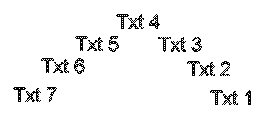
- Nacisnąć Enter.
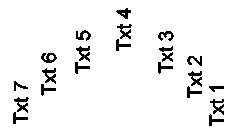
- Wpisać bezwzględną wartość kata nachylenia tekstu (np. 90), oraz nacisnąć Enter.
Zaznaczony tekst zostaje obrócony.
W celu poprawienia widoczności tekstu przez zmianę kąta nachylenia należy:
- Wykonać jedną z poniższych czynności:
- Korzystając ze wstążki, kliknąć Narzędzia dodatkowe > Komentarz > Edycja nachylenia tekstu.
- Korzystając z menu, kliknąć Narzędzia dodatkowe > Komentarz > Edycja nachylenia tekstu.
- Wpisać w linii poleceń KatNachyleniaTekstu (EditTextOrientation)
- Wybrać w obszarze graficznym obiekty tekstowe przeznaczone do modyfikacji.
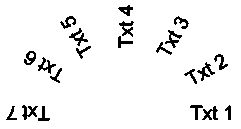
- Nacisnąć Enter.
- Wybrać opcję Bardziej czytelny, a następnie nacisnąć Enter.
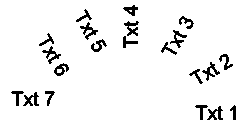
 Uwaga: Jeśli zaznaczone obiekty znajdują się już w optymalnym położeniu, zastosowanie opcji Bardziej czytelny nie spowoduje żadnych zmian.
Uruchamianie komendy
Polecenie: KatNachyleniaTekstu (EditTextOrientation)
Menu: Narzędzia dodatkowe > Komentarz > Edycja nachylenia tekstu
Wstążka: Narzędzia dodatkowe > Komentarz > Edycja nachylenia tekstu