
Dodawanie automatycznie wygenerowanych kodów QR na bieżącym rysunku
Kody QR to kwadratowe siatki zawierające informacje, które mogą być odczytywane przez urządzenia cyfrowe, takie jak skanery, telefony komórkowe, tablety i aparaty fotograficzne.
Na rysunkach można łatwo umieścić możliwe do zeskanowania kody QR pozwalające wskazać adres URL udostępnionego rysunku bez konieczności wpisywania adresu URL.
Polecenie CloudField umożliwia umieszczanie kodów QR i łączy na rysunku. Polecenie automatycznie generuje niezbędne dane połączone z kodem QR lub łączem, które można umieścić na rysunku w żądanym miejscu.
Kody QR można umieszczać w określonej lokalizacji lub wstawiać w polach. Kody QR są widoczne na arkuszach rysunku i na wydrukowanym rysunku.
Wiele aplikacji, w tym aplikacje na urządzeniach mobilnych wyposażonych w aparat, takich jak iPhone, smartfon z systemem Android, umożliwia skanowanie kodów QR na wydrukowanym rysunku lub w opublikowanej elektronicznie formie.
Przed umieszczeniem łącza lub kodu QR należy podjąć następujące decyzje:
Która wersja udostępnionego rysunku ma zostać zawarta w łączu:
Najnowsza wersja
Wersja, która została wydrukowana
Czy udostępniony rysunek będzie dostępny do pobrania lub do otwarcia w trybie tylko do wyświetlania
Opis do wyświetlenia na kodzie QR
Kody QR i łącza można umieścić w dowolnym miejscu bieżącego rysunku lub użyć ich w polu.
Ikona na kodzie QR określa, czy rysunek jest dostępny do pobrania, czy tylko do wyświetlania.
 Kod QR prowadzi do rysunku dostępnego w trybie tylko do odczytu.
 Kod QR prowadzi do rysunku dostępnego do pobrania.
Kolor tła kodu QR zawiera informacje o wersji rysunku.
|
Najnowsza wersja rysunku |
|
Wydrukowana wersja rysunku |


Przenoszenie i zmiana rozmiaru kodów QR
Po wygenerowaniu kodu QR i umieszczeniu go na rysunku można go przesunąć lub zmienić jego rozmiar za pomocą punktów uchwytu. Rozmiar kodu QR można zmieniać w niezbędnym zakresie.
Kliknąć kod QR, aby wyświetlić punkty uchwytu.
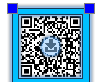
Punkt uchwytu |
Modyfikacje |
|---|---|
Lewy górny narożnik |
Przenieś |
Prawy górny narożnik |
Rozciągnij |
Aby wstawić kod QR służący do pobrania najnowszej wersji rysunku:
Uwaga: Można generować kody QR i umieszczać je tylko na rysunkach przechowywanych w pamięci masowej w chmurze.
Wykonać jedną z poniższych czynności:
W menu kliknąć kolejno Rysuj > Kod QR > Cloud Field).
Na wstążce kliknąć Adnotuj > Kod QR > Cloud Field.
Wpisać CloudField.
W oknie dialogowym Cloud Field wykonać następujące czynności:
W polu Format wybrać Kod QR.
W obszarze Opcje wskazać wersję rysunku, do której ma prowadzić łącze z kodu QR. Dostępne opcje umożliwiają pobranie rysunku lub otwarcie go tylko w trybie podglądu.
W podglądzie kolor tła kodu QR zmienia się w zależności od dokonanego wyboru.
W polu Opis można zachować domyślny opis lub wpisać inny.
Po zeskanowaniu kodu QR opis jest wyświetlany na dole ekranu. Po utworzeniu kodu QR można zmienić opis z poziomu palety Właściwości.
Kliknąć OK.
Pojawi się ramka kodu QR dołączona do wskaźnika myszy.
W obszarze graficznym określić punkt.
Kod QR będzie zawsze wyświetlany na rysunku cyfrowym i w drukowanych wersjach rysunku. Za pomocą odpowiedniego urządzenia można zeskanować kod QR i pobrać rysunek.
Aby wstawić łącze do pobrania najnowszej wersji rysunku:
Uwaga: Można wygenerować adres URL do pobrania i umieścić go tylko na rysunkach przechowywanych w pamięci masowej w chmurze.
Wykonać jedną z poniższych czynności:
W menu kliknąć kolejno Rysuj > Kod QR > Cloud Field).
Na wstążce kliknąć Adnotuj > Kod QR > Cloud Field.
Wpisać CloudField.
W oknie dialogowym Cloud Field wykonać następujące czynności:
W polu Format określić Tekst połączony. Wpisać tekst do wyświetlenia na rysunku.
W obszarze Opcje wskazać wersję rysunku, która ma być połączona z tekstem.
W polu Opis można zachować domyślny opis lub wpisać inny.
Kliknąć OK.
Aby pobrać rysunek przy użyciu kodu QR:
Uwaga: Kody QR są widoczne na arkuszach rysunku i na wydrukowanych rysunkach.
Aby uzyskać dostęp do rysunku, należy zeskanować kod QR za pomocą aparatu. W razie potrzeby pobrać aplikację do skanowania kodów QR.
Zostanie otwarte okno przeglądarki, a kod QR spowoduje przekierowanie do adresu URL, pod którym zapisany jest plik rysunku.
Określić format pobierania rysunku:
Pobierz DWG Pozwala na pobranie powiązanej wersji rysunku w formacie DWG.
Pobierz PDF Eksportuje powiązaną wersję rysunku do pliku PDF i umożliwia pobranie pliku. Nazwa pliku PDF jest taka sama jak nazwa pliku rysunku.
Dostęp
Polecenie: CloudField
Menu: Rysuj > Kod QR > Cloud Field
Wstążka: Adnotacja > Kod QR > Cloud Field
Tematy powiązane