
-EDYCJAATRYBUTUBLOKU
Polecenie -EdycjaAtrybutuBloku (-EditBlockAttribute) służy do modyfikowania wartości atrybutów oraz właściwości tekstu atrybutów, przypisanych do wielu bloków tego samego typu umieszczonych w rysunku.
W celu modyfikacji innych właściwości atrybutów bloku, takich jak warstwa, czy styl tekstu, należy skorzystać z polecenia ZaawansowanaEdycjaAtrybutu (EditXBlockAttribute).
Jest to wariant polecenia EdycjaAtrybutuBloku (EditBlockAttribute) używany w oknie poleceń.
Funkcja umożliwia zmianę wartości zarówno wszystkich atrybutów, jak również tylko wybranych, przypisanych do wskazanego bloku, albo do wszystkich bloków danego typu znajdujących się w rysunku. Pozwala także możliwość na modyfikowanie położenia, wysokości, kąta nachylenia, oraz stylu tekstu atrybutu, przy czym zmiany tego typu mogą być wprowadzane jedynie w odniesieniu do pojedynczych bloków.
W celu wybrania atrybutów z użyciem ich nazw oraz wartości, zaleca się stosowanie symbolu gwiazdki (*), ułatwiającego filtrowanie oraz wyszukiwanie właściwych obiektów. Po dokonaniu wyboru za pomocą okna, zaznaczone zostają tylko atrybuty, których nazwy i wartości spełniają określone kryteria filtrowania.
Można:
Uwaga: Wartości atrybutów przypisanych do bloków umieszczonych na zablokowanych warstwach nie mogą być modyfikowane.
W celu przeprowadzenia modyfikacji w trybie indywidualnym należy:
Podczas trybu indywidualnej edycji, można modyfikować wszystkie atrybuty bloku, albo tylko niektóre z nich. Poza edycją wartości atrybutu, funkcja pozwala dodatkowo na zmianę właściwości tekstu atrybutu, takich jak: położenie, wysokość, kąt nachylenia oraz styl tekstu.
Uwaga: Modyfikowane atrybuty muszą być widoczne, oraz muszą leżeć na płaszczyźnie równoległej do aktualnego układu współrzędnych.
Wpisać w linii poleceń -EdycjaAtrybutuBloku (-EditBlockAttribute)
Wybrać opcję Tak, oraz nacisnąć Enter, aby zatwierdzić tryb indywidualnej edycji atrybutów.
Wpisać nazwę bloku do edycji, oraz nacisnąć Enter.
Istnieje możliwość równoczesnego wybrania kilku bloków. W tym celu należy skorzystać z metody rozszerzonego wyszukiwania z użyciem symbolu
*, zastępującego część znaków w nazwie bloku. Na przykład, wpisanie ciągu znaków „A*”, pozwala na wybranie wszystkich bloków, których nazwy zaczynają się od litery A.Wpisać nazwę atrybutu, oraz nacisnąć Enter.
Istnieje możliwość równoczesnego wybrania kilku atrybutów. W tym celu należy skorzystać z metody rozszerzonego wyszukiwania z użyciem symbolu
*, zastępującego część znaków w nazwie atrybutu. Na przykład, wpisanie ciągu znaków „A*”, pozwala na wybranie wszystkich atrybutów, których nazwy zaczynają się od litery A.Wprowadzić wartość atrybutu, oraz nacisnąć Enter.
 Wartości atrybutów bloku rozróżniają wielkość liter.
Określić w obszarze graficznym bloki, których atrybuty mają zostać zmienione, oraz nacisnąć Enter.
Wszystkie atrybuty spełniające określone kryteria zostają zaznaczone. Edycja rozpoczyna się od atrybutu wskazanego w pierwszej kolejności. W celu przejścia do kolejnego atrybutu należy skorzystać z opcji Następny atrybut.
Opcjonalnie, możesz zmienić właściwości bieżącego Atrybutu bloku.
W celu modyfikacji lub zastąpienia wartości aktualnie wybranego atrybutu należy:
Określ opcję Wartość i naciśnij Wprowadź.
Wybrać jedną z dostępnych opcji:
Zmień: Zamienia określony fragment dotychczasowego ciągu znaków przypisanych do wartości atrybutu na nową wartość.
Zastąp: Zamienia cały dotychczasowy ciąg znaków przypisanych do wartości atrybutu na nową wartość.
W celu zmiany położenia tekstu atrybutu należy skorzystać z poniższych opcji:
Punkt wstawienia: Umożliwia określenie nowego punktu bazowego dla atrybutu.
Uwaga: Zakładając, że atrybut bloku nie jest zdefiniowany jako zablokowany w bloku, możesz zmodyfikować punkt wstawienia atrybutu bloku, wybierając jego uchwyt elementu i przeciągając go w nowe miejsce.Warstwa: Pozwala na przeniesienie atrybutu na inną warstwę.
Obrót tekstu. Umożliwia zmianę kąta obrotu.
W celu zmiany formatowania tekstu atrybutu należy skorzystać z poniższych opcji:
Wysokość. Umożliwia zmianę wysokości tekstu.
Styl tekstu: Pozwala na zmianę stylu tekstu.
Kolor linii. Umożliwia zmianę koloru tekstu. Można wybrać opcję Wg warstwy lub Wg bloków albo wartość True Color (RGB). Aby określić rzeczywistą wartość koloru należy wpisać trzy wartości całkowite z zakresu od 0 do 255 rozdzielone przecinkami dla barwy czerwonej, zielonej i niebieskiej, na przykład: 127,0,127.
Po zakończeniu modyfikacji jednego atrybutu, wybrać opcję Następny atrybut, aby przejść do edycji kolejnego atrybutu.
Powtórzyć krok 8 oraz 9, jeśli jest to wymagane. Polecenie zostaje zakończone, jeśli nie ma już żadnych zaznaczonych atrybutów wymagających modyfikacji.
W celu przeprowadzenia równoczesnej modyfikacji kilku atrybutów należy:
W zależności od wybranych ustawień, modyfikacja może obejmować tylko widoczne atrybuty, lub też widoczne i niewidoczne.
Możesz zastąpić ciąg tekstowy innym ciągiem tekstowym dla wszystkich atrybutów.
Wpisać w linii poleceń -EdycjaAtrybutuBloku (-EditBlockAttribute)
Wpisz No, aby edytować więcej niż jeden atrybut bloku.
Aby określić, czy chcesz edytować atrybuty bloku, które są aktualnie widoczne, wpisz Tak lub Nie.
Wpisać nazwę bloku do edycji, oraz nacisnąć Enter.
Istnieje możliwość równoczesnego wybrania kilku bloków. W tym celu należy skorzystać z metody rozszerzonego wyszukiwania z użyciem symbolu
*, zastępującego część znaków w nazwie bloku. Na przykład, wpisanie ciągu znaków „A*”, pozwala na wybranie wszystkich bloków, których nazwy zaczynają się od litery A.Wpisać nazwę atrybutu, oraz nacisnąć Enter.
Wprowadzić wartość atrybutu, oraz nacisnąć Enter.
Wartości atrybutów bloku rozróżniają wielkość liter.Określić w obszarze graficznym bloki, których atrybuty mają zostać zmienione.
Nacisnąć Enter.
Wpisać ciąg, który ma zostać zastąpiony, i nacisnąć klawisz Enter.
Wpisać ciąg znaków, który ma być zastąpiony, oraz nacisnąć Enter.
Przykład:
Poniższe bloki posiadają jeden wspólny atrybut o nazwie „Przekrój”, pokazujący numer detalu rysunkowego.
Stare wartości: AB1, AB2, AB3
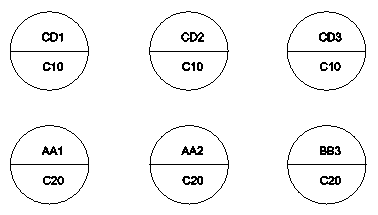
Nowe wartości: CD1, CD2, CD3
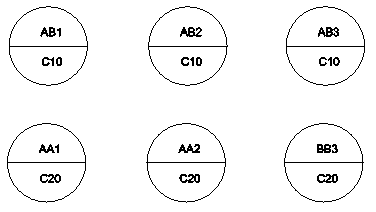
Należy wpisać „A*”, aby skorzystać z opcji rozszerzonego filtrowania podczas wybierania atrybutów wymagających zmiany wartości.
Uwzględnij zestaw bloków w zaznaczeniu ramką.
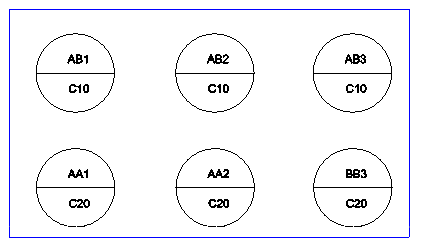
Zaznaczenie oknem zwraca 5.
Zmiana wartości zostanie wprowadzona we wszystkich 3 zaznaczonych atrybutach.
Dostęp
Polecenie: -EdycjaAtrybutuBloku
Tematy powiązane