
Tworzenie tolerancji geometrycznych
Polecenie Tolerance służy do tworzenia i umieszczania wskaźników bazy pomiarowej i podstawowych notacji wymiarów w rysunku.
Poniżej przedstawiono przykładową tolerancję:
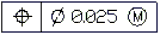
Uwaga: Nie można skojarzyć tolerancji z elementami rysunku.
Paleta Właściwości umożliwia zmianę kilku właściwości wyświetlania tolerancji, takich jak:
Styl
Kolor tekstu i ramki
Skaluj
W przypadku wybrania tolerancji gdy aktywna jest wstążka, pojawi się karta kontekstowa Tolerancja. Karta kontekstowa grupuje opcje i narzędzia umożliwiające zmianę właściwości tolerancji.
Poniższe tabele opisują symbole tolerancji i stanu materiału, jakie można wybrać w oknie dialogowym Tolerancja geometryczna.
Symbole charakterystyki geometrycznej
Symbol |
Charakterystyka |
Typ |
|---|---|---|
|
Pozycja |
Położenie |
|
Koncentryczność lub współosiowość |
Położenie |
|
Symetria |
Położenie |
|
Równoległość |
Orientacja |
|
Prostopadłość |
Orientacja |
|
Kątowość |
Orientacja |
|
Cylindryczność |
Forma |
|
Płaskość |
Forma |
|
Kołowość lub okrągłość |
Forma |
|
Prostoliniowość |
Forma |
|
Profil powierzchni |
Profil |
|
Profil linii |
Profil |
|
Bicie kołowe |
Bicie |
|
Bicie całkowite |
Bicie |


Symbole stanu materiału
Symbol |
Definicja |
Typ |
|---|---|---|
|
W stanie maksymalnych wymiarów materiału operacja zawiera maksymalną ilość materiału podaną w limitach. |
MMC |
|
W stanie minimalnych wymiarów materiału operacja zawiera minimalną ilość materiału podaną w limitach. |
LMC |
|
Bez względu na rozmiar operacji oznacza, że operacja może być dowolnego rozmiaru w granicach podanych limitów. |
RFS |


Aby utworzyć tolerancję, należy:
Kliknąć Wymiar > Tolerancja (lub wpisać Tolerancja).
W oknie dialogowym, na odpowiedniej liście, wybrać symbole charakterystyki geometrycznej i specyfikacje stanu materiału (M.C.). Wybrać Średnica, aby włączyć symbole średnicy.
Dokończyć specyfikacje poprzez wpisanie wartości tolerancji w odpowiednich polach tekstowych.
Wprowadzić wartości bazy pomiarowej według potrzeb i wybrać odpowiednie symbole stanu materiału.
Wprowadzić Identyfikator bazy pomiarowej.
Wprowadzić Wysokość dla tolerancji.
Dodać symbol Pole tolerancji rzutowania, jeśli to konieczne.
Kliknąć OK.
W obszarze graficznym określić położenie tolerancji.
Tolerancja zostanie wyświetlona w obszarze graficznym.
Dostęp
Polecenie: Tolerancja
Menu: Wymiar > Tolerancja
Wstążka: Adnotacja > Wymiary > Tolerancja
Tematy powiązane
Edytowanie tolerancji geometrycznych
Tworzenie inteligentnych linii wiodących
Karta wstążki kontekstowej «Tolerancja»
Temat główny
Praca z liniami wiodącymi, znacznikami środka oraz tolerancjami położenia i kształtu