
Edycja komórek tabeli
Modyfikacja układu tabeli obejmuje wstawianie, łączenie, usuwanie i zmianę rozmiaru komórek, wierszy, oraz kolumn tabeli. Zmiany mogą być wprowadzane bezpośrednio w komórkach tabeli, albo za pomocą polecenia KomorkaTabeliEdycja (EditTableCell).
Wszystkie powyższe opcje polecenia KomorkaTabeliEdycja (EditTableCell) można również wybierać z rozwijalnej listy obok wskaźnika.
Jeśli wybierzesz tabelę lub zakres komórek w obszarze graficznym i wstążka jest aktywna, pojawi się kontekstowa zakładka wstążki Tabela. Kontekstowa zakładka wstążki grupuje opcje i narzędzia do modyfikowania tabel. Na przykład, narzędzia do wstawiania i usuwania wierszy i kolumn, scalania komórek, zmiany wyglądu obramowań komórek, modyfikowania formatowania.
Punkty uchwytu zapewniają dodatkowe możliwości modyfikacji tabel. Po kliknięciu w komórkę w celu jej zaznaczenia, punkty uchwytu pojawiają się na obramowaniu komórki. Można wybrać jedną lub więcej komórek albo cały wiersz lub kolumnę.
Punkty uchwytu wyświetlane na środku obramowania komórki umożliwiają zmianę rozmiaru komórek tabeli. Przeciągnij punkty uchwytu, aby dostosować wysokość i szerokość komórki.
Specjalny uchwyt w prawym dolnym rogu komórki umożliwia autouzupełnianie wartości przyrostowych w tabeli.
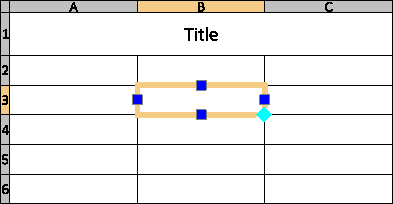
Przytrzymać klawisz Shift, oraz zaznaczyć kilka komórek tabeli
Jeśli wybierzesz tabelę lub zakres komórek w obszarze graficznym i wstążka jest aktywna, pojawi się kontekstowa zakładka wstążki Tabela. Kontekstowa zakładka wstążki grupuje opcje i narzędzia do modyfikowania tabel. Na przykład, narzędzia do wstawiania i usuwania wierszy i kolumn, scalania komórek, zmiany wyglądu obramowań komórek, modyfikowania formatowania.
 Po zaznaczeniu zakresu komórek, użyj Ctrl + Y lub F4, aby powtórzyć ostatnią akcję.
W celu edycji komórek tabeli należy:
Wybrać jedną lub więcej komórek tabeli do edycji:
Kliknij komórkę tabeli
- lub -
Przytrzymać klawisz Shift, oraz zaznaczyć kilka komórek tabeli
- lub -
Kliknij nagłówek wiersza lub kolumny, aby wybrać całe wiersze lub kolumny.
Zaznaczone komórki zostają podświetlone, pojawiają się uchwyty obiektowe, oraz numery wierszy i nagłówki kolumn.
Narzędzia edycji pojawiają się.
Zgodnie z typem interfejsu użytkownika, wykonaj jedną z następujących czynności:
Funkcji dostępnych w pasku narzędziowym Edycja tabeli.
Użyj narzędzi na kontekstowej karcie wstążki Tabela, aby zmodyfikować tabelę.
Dopasować szerokość zaznaczonej kolumny za pomocą lewego lub prawego uchwytu, oraz zmienić wysokość zaznaczonego wiersza za pomocą górnego lub dolnego uchwytu.
W celu zmodyfikowania sposobu wyświetlania krawędzi tabeli należy:
Wybrać jedną lub więcej komórek tabeli do edycji:
Kliknij komórkę tabeli
- lub -
Przytrzymać klawisz Shift, oraz zaznaczyć kilka komórek tabeli
- lub -
Kliknij nagłówek wiersza lub kolumny, aby wybrać całe wiersze lub kolumny.
Wybrane komórki są podświetlone i wyświetlają uchwyty. Pojawiają się narzędzia edycyjne.
Zgodnie z typem interfejsu użytkownika, wykonaj jedną z następujących czynności:
Funkcji dostępnych w pasku narzędziowym Edycja tabeli.
Użyj narzędzi na kontekstowej karcie wstążki Tabela, aby zmodyfikować tabelę.
Kliknij prawym przyciskiem myszy wybrane komórki, aby uzyskać dostęp do dodatkowych opcji:
Edycja tekstu: Otwiera kontekstowy pasek narzędziowy Formatowanie notatek.
Skasuj zawartość komórki: Usuwa tekst z zaznaczonych komórek.
Właściwości. Umożliwia modyfikację właściwości komórek za pomocą palety Właściwości.
Kliknij poza tabelą, aby zakończyć edycję.
Aby użyć tego samego tekstu w wielu komórkach tabeli, wybierz komórki, następnie wprowadź tekst w polu tekstowym Dane w obszarze Zawartość palety Właściwości. W tym obszarze możesz również zastosować ten sam kolor tekstu, wysokość tekstu i StylTekstu w wielu komórkach tabeli.
W celu edycji komórek tabeli za pomocą polecenia «KomorkaTabeliEdycja», należy:
Wybrać jedną lub więcej komórek tabeli do edycji:
Kliknij komórkę tabeli
- lub -
Przytrzymać klawisz Shift, oraz zaznaczyć kilka komórek tabeli
- lub -
Kliknij nagłówek wiersza lub kolumny, aby wybrać całe wiersze lub kolumny.
Wybrane komórki są podświetlone i wyświetlają uchwyty.
Narzędzia edycji pojawiają się.
Wykonać jedną z poniższych czynności:
Korzystając z paska narzędziowego Edycja notatki, należy wybrać Format komórki
 .
.Korzystając ze wstążki, należy wybrać Tabela > Komórka > Format komórki.
W oknie dialogowym Format Komórki wykonaj następujące czynności:
Kolor linii: Ustala kolor dla krawędzi tabeli.
Styl linii: Ustala styl linii dla krawędzi tabeli.
Szerokość linii. Wybierz szerokość linii dla określonych obramowań.
Zastosuj do: Przypisuje ustalony kolor linii, styl linii, oraz szerokość linii, do wybranych krawędzi tabeli.
Uwaga: W przypadku wybrania opcji JakBlok (ByBlock), ustawienia dotyczące linii tworzących krawędzie tabeli zostają dopasowane do stylu tabeli.
Po wybraniu zakresu komórek użyj Ctrl + Y, aby otworzyć okno dialogowe Formatuj komórki.
W celu modyfikacji wyglądu tabeli za pomocą uchwytów obiektowych należy:
Wpisać w linii poleceń KomorkaTabeliEdycja (EditTableCell)
Określ komórkę tabeli.
Określić zakres komórek zgodny z formatem An lub An:An, gdzie A oznacza wskaźnik kolumny, natomiast n oznacza numer wiersza.
Na przykład, C3 lub B2:D5.
Wprowadzić modyfikacje komórek tabeli korzystając z opcji Wstaw, Usuń, Rozmiar, Scal, oraz Cofnij scalenie.
Opcje odpowiadają opcjom podręcznego paska narzędzi Edytuj komórki tabeli (patrz wyżej).
Opcje pracy z zawartością komórki:
Zawartość. Pozwala zablokować i odblokować określone komórki do edycji.
Typ danych. Umożliwia określenie typu danych.
Formuła. Umożliwia określenie formuły.
WstawBlok. Otwiera okno dialogowe Wstawianie bloku w komórce tabeli i umożliwia wstawienie bloku do określonej komórki.
InsertField. Otwiera okno dialogowe Pole i umożliwia wstawienie pola w określonej komórce.
Opcje formatowania danych:
Formatowanie. Umożliwia wyrównanie zawartości komórki i zmianę koloru tła. Dodatkowo, można zablokować i odblokować określone komórki w celu zmiany formatu.
ContentFormat. Pozwala blokować i odblokowywać określone komórki, aby chronić je przed przypadkową zmianą formatu podczas modyfikowania zawartości.
Wybrać opcję Wyjście, aby zakończyć polecenie.
Aby edytować prezentację tabeli za pomocą uchwytów EntityGrips:
Kliknij linię tabeli.
Uchwyty elementów pojawiają się.
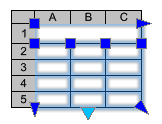
Wybierz uchwyty elementów, aby zmodyfikować tabelę:
Położenie uchwytu elementu
Opis
Lewy górny narożnik
Przesuwa tabelę.
Prawy górny narożnik
Rozciąga tabelę poziomo.
Lewy dolny róg
Rozciąga tabelę pionowo.
Prawy dolny róg
Rozciąga tabelę poziomo i pionowo.
Dolny punkt środkowy
Dzieli tabelę.
Góra kolumn
Dostosowuje szerokość kolumn.
Kliknij poza tabelą, aby zakończyć modyfikowanie wyglądu tabeli.
Kliknij dwukrotnie uchwyty tabeli, aby przenieść, obrócić, przeskalować lub skopiować całe tabele (patrz Modyfikowanie za pomocą uchwytów elementów).
Dostęp
Polecenie: EditTableCell
Menu: Modyfikuj > Elementy > Komórki tabeli
Tematy powiązane
Kopiowanie właściwości pomiędzy komórkami tabeli
Pasek narzędzi edytowania komórek tabel
Automatyczne uzupełnianie danych w komórkach tabeli
Temat główny