
Zmienianie orientacji widoku za pomocą Nawigatora widoku
Nawigator widoku to łatwe w obsłudze narzędzie umożliwiające zmianę orientacji widoku modelu.
Przełączanie widoku standardowego i widoku izometrycznego modelu
Umożliwia regulację tego, czy widok izometryczny jest względny wobec WCS, czy wobec aktywnego NUW
Ustawianie tryb rzutowania.
Definiowanie widoku domyślnego (widoku głównego)
Przełączanie między widokiem standardowym i izometrycznym modelu
Nawigator widoku oferuje zestaw wstępnie zdefiniowanych orientacji widoku umożliwiających szybką zmianę widoku modelu.
Pierścień wewnętrzny umożliwia określenie widoku górnego i dolnego.
Pierścień zewnętrzny składa się z ośmiu sektorów umożliwiających szybkie przełączanie widoku standardowego i widoku izometrycznego modelu. Każdy z sektorów pierścienia zewnętrznego odpowiada widokowi. Po kliknięciu sektora oprogramowanie zmienia scenę na odpowiedni widok.
Zmienianie trybu rzutowania widoku
Nawigator widoku oferuje dwa tryby rzutowania widoku:
Równoległe. Rzutowanie równoległe to rzutowanie, w którym linie rzutowania są równoległe do siebie. Rzutowanie równoległe zapewnia dokładny widok elementu.
Perspektywa. Rzutowanie perspektywiczne zależy od względnego położenia płaszczyzny widoku. Rzutowanie perspektywiczne nie zachowuje rozmiaru elementu, dlatego zapewnia bardziej realistyczne przedstawienie. Im większa odległość, tym mniejsze są elementy.
Aby zmienić tryb rzutowania widoku:
Wyświetlić Nawigatora widoku.
Ustawić wskaźnik myszy nad Nawigatorem widoku, kliknąć
 i wybrać jedną z następujących opcji:
Równoległe.
Perspektywa.
Używanie widoku głównego
Widok główny to specjalny widok modelu, który można zapisać i zastosować później, gdy będzie to potrzebne.
Za pomocą Nawigatora widoku można zdefiniować dowolny widok modelu jako widok główny. Następnie można zastosować zapisany widok w dowolnym momencie.
Aby zdefiniować widok główny:
W obszarze graficznym skonfigurować odpowiedni widok 2D lub 3D. Użyć polecenia Views.
Ustawić wskaźnik myszy nad Nawigatorem widoku, kliknąć
i wybrać z menu Ustaw bieżący widok jako główny.
Aby wrócić do widoku głównego:
Wykonać jedną z poniższych czynności:
Ustawić wskaźnik myszy nad Nawigatorem widoku i kliknąć
 .
.Ustawić wskaźnik myszy nad Nawigatorem widoku, kliknąć
i wybrać z menu Główny.
Zmiana orientacji widoku według aktywnego NUW
Nawigator widoku umożliwia zmianę orientacji widoku względem aktywnego NUW lub WCS.
Aby zmienić orientację widoku według aktywnego NUW:
W obszarze graficznym skonfigurować odpowiedni NUW.
Ustawić wskaźnik myszy nad Nawigatorem widoku, kliknąć
i wybrać z menu Właściwości Nawigatora Widok.W oknie dialogowym Właściwości Nawigatora Widok wybrać opcję Użyj aktywnego NUW.
Przykład:
WCS
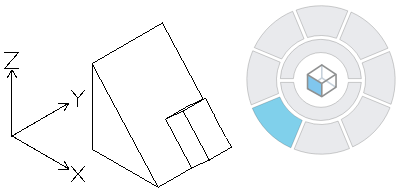
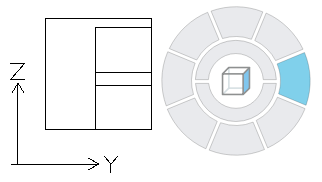
CCS
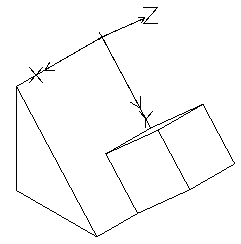
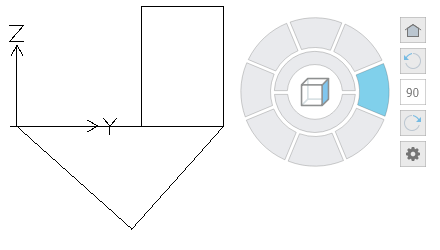
 Aby kontrolować CCS-y, użyj poleceń
 Tematy powiązane