
Automatyczne spłaszczanie rysunków
Polecenie Rozłóż umożliwia automatyczne spłaszczanie rysunków.
Można spłaszczyć wszystkie elementy rysunku lub tylko ich wybrany podzestaw. Przykładowo, polecenie SmartSelect umożliwia wybranie zestawów elementów według kategorii.
Uwaga: Możesz przerwać wykonanie polecenia Spłaszcz w dowolnym momencie, naciskając klawisz Esc.
Uwaga: Po spłaszczeniu, powstałe elementy 2D zachowują oryginalne warstwy, style linii i kolory.
Można wykonać następujące czynności:
Utworzyć reprezentację 2D z modelu 3D
Po spłaszczeniu widoku 2D lub 3D modelu 3D polecenie wykonuje rzutowanie określonych elementów 3D na bieżący plan wyświetlania. Widok modelu jest tworzony za pomocą elementów 2D.
Poprawić rysunki o nieznanych współrzędnych Z
Podczas pracy z rysunkiem można napotkać właściwości, takie jak grubość lub poziom, które nie są prawidłowo przedstawiane dla elementu 2D.
 Użyj jednego z następujących narzędzi, aby wybrać odpowiedni widok 3D i sprawdzić, czy rysunek posiada współrzędne Z:
Uwaga: Utrata dokładności może wystąpić w następujących przypadkach:
Spłaszczanie bez ukrytych linii
Spłaszczanie widoku perspektywicznego
Właściwości, które mogą dodać poziom lub współrzędną Z do elementu 2D:
Obiekt |
Właściwości |
|---|---|
Polilinia, kreskowanie, chmura |
Poziom |
Linia |
Początek Z, koniec Z |
Okrąg, łuk, elipsa |
Środek Z |
Splajn |
Punkt dopasowania Z |
Elementy z adnotacjami |
Pozycja Z |
Aby spłaszczyć rysunek z nieznanymi współrzędnymi Z, należy:
Wykonać jedną z poniższych czynności:
W menu kliknąć XtraTools > Modyfikuj > Rozłóż.
Na wstążce kliknąć XtraTools > Modyfikuj > Rozłóż.
Wpisać Flatten.
Opcjonalnie, określ Statystyki.
Aby określić, czy ukryte linie mają być usuwane, wpisać Yes (Tak) lub No (Nie).
Opcjonalnie, określ Płaszczyznę, aby ustawić płaszczyznę rzutowania.
Określ XY, aby spłaszczyć elementy na płaszczyźnie XY.
Wybrać na rysunku wszystkie elementy, których współrzędna Z jest inna niż 0.
Alternatywnie, możesz użyć polecenia SmartSelect, aby wybrać elementy o zmiennych współrzędnych Z.
Nacisnąć Enter.
Aby określić, czy ukryte linie mają być usuwane, wpisać Yes (Tak) lub No (Nie).
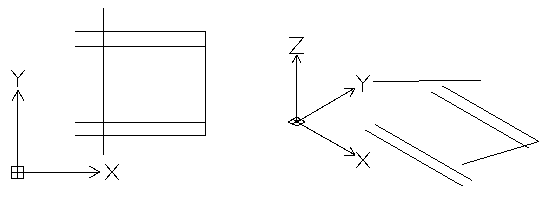
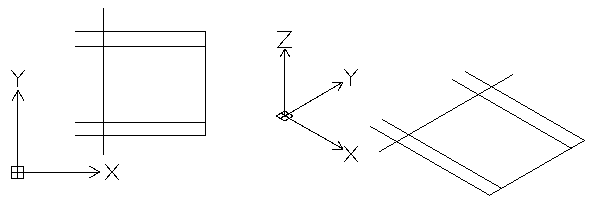
Rysunek zostanie spłaszczony. Wszystkie współrzędne Z wynoszą 0.
Przykład:
Widok z góry rysunku pozornie 2D |
Widok 3D przedstawia elementy ze współrzędną Z |
|
|
Spłaszczony widok z góry |
Widok 3D przedstawia, że wszystkie elementy znajdują się na tej samej płaszczyźnie |
|
|
Aby spłaszczyć widok 3D modelu, należy:
W obszarze graficznym skonfigurować odpowiedni widok 3D. Użyć polecenia Views.
Wykonać jedną z poniższych czynności:
W menu kliknąć XtraTools > Modyfikuj > Rozłóż.
Na wstążce kliknąć XtraTools > Modyfikuj > Rozłóż.
Wpisać Flatten.
Opcjonalnie, określ Statystyki.
Aby określić, czy ukryte linie mają być usuwane, wpisać Yes (Tak) lub No (Nie).
Opcjonalnie, określ Płaszczyznę, aby ustawić płaszczyznę rzutowania.
Określ Widok, aby spłaszczyć elementy na bieżącej płaszczyźnie widoku.
Wybiera wszystkie elementy na rysunku.
Alternatywnie, możesz użyć polecenia SmartSelect, aby wybrać obiekty do spłaszczenia.Nacisnąć Enter.
Aby określić, czy ukryte linie mają być usuwane, wpisać Yes (Tak) lub No (Nie).
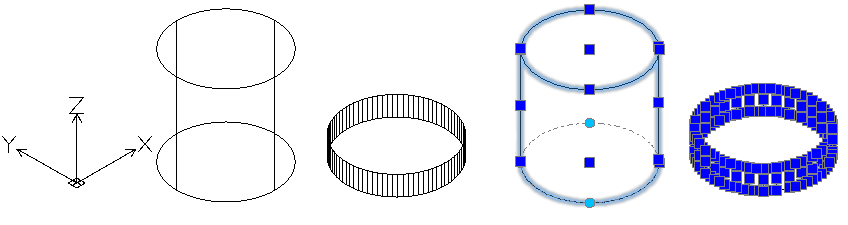
Widok 3D zostaje spłaszczony na bieżącą płaszczyznę widoku. Reprezentacja 2D jest tworzona przy użyciu elementów 2D.
Przykład:
Walec i okrąg z grubością
Widok 3D modelu |
Spłaszczony widok 3D |
|
|
Dostęp
Polecenie: Spłaszcz
Menu: XtraTools > Modyfikuj > Rozłóż
Wstążka: XtraTools > Modyfikuj > Rozłóż
Temat główny