 Uwaga: Nie ma możliwości utworzenia obwiedni w przypadku obszaru, który nie został całkowicie zamknięty.
Wprowadzenie kreskowania do projektu podnosi czytelność rysunku, oraz pomaga rozróżniać poszczególne materiały i obszary. Niektóre aplikacje, służące na przykład do tworzenia rysunków konstrukcyjnych, wymagają stosowania kreskowania dla oznaczenia fragmentów obiektów pokazywanych w przekroju.
Do wypełniania zamkniętych obszarów można stosować, poza klasycznym kreskowaniem, również jednolity kolor, albo wypełnienie dwukolorowe o charakterze gradientowym. Podobnie jak w przypadku kreskowania, wypełnienie kolorem podnosi czytelność rysunku oraz pomaga rozróżniać materiały i obszary.
W niniejszej sekcji pomocy zostały omówione poniższe zagadnienia:
Do wprowadzania kreskowania oraz wypełnienia można używać kilku poniższych poleceń:
Podczas wypełniania obszarów zamkniętych, można zastosować jeden z wielu wzorów kreskowania, albo wypełnić całą powierzchnię za pomocą wybranego koloru.
Program umożliwia korzystanie z następujących rodzajów wzorów kreskowania:
Istnieje także możliwość tworzenia nowego kreskowania, którego właściwości zostaną przejęte z innego kreskowania znajdującego się już w rysunku. Skorzystać z ustawień opisanych w sekcji Opcje sterujące kreskowaniem oraz wypełnieniem gradientowym.
Uwaga: Polecenie KreskowanieLustro (MirrorHatch) pozwala na określenie, czy podczas korzystania z polecenia Lustro (Mirror) oraz Odwroc (Flip), kreskowanie lub wypełnienie gradientem zachowuje pierwotne położenie, czy zostaje odwrócone.
Domyślna lokalizacja początku wzoru kreskowania pokrywa się z początkiem układu współrzędnych (początkiem rysunku). W przypadku bardziej skomplikowanych wzorów, takie ustawienie mogą powodować nieprawidłowe dopasowanie kreskowania do krawędzi obwiedni, albo do innych przylegających wzorów kreskowania.
Określenie nowego punktu początkowego dla wzoru powoduje, że funkcja rozpoczyna rysowanie kreskowania od tego punktu. Zmiana położenia początku wzoru pozwala na przykład, na odpowiednie dopasowanie do siebie sąsiadujących ze sobą wzorów kreskowania.
Funkcja umożliwia wybranie jednej z kilku opcji położenia punktu początkowego:
Obwiednia jest zestawem istniejących obiektów tworzących zamknięty obszar. Wybrane elementy, które nie są wykorzystywane podczas definiowania obwiedni, zostają zignorowane.
Uwaga: Nie ma możliwości utworzenia obwiedni w przypadku obszaru, który nie został całkowicie zamknięty.
Istnieje kilka sposobów pozwalających na określenie obwiedni obszaru:
W obrębie definiowanych obwiedni często znajdują się regiony wewnętrzne, które mogą zostać zakreskowane, albo nie, w zależności od przyjętych ustawień. Regiony wewnętrzne to obszary zamknięte, zawarte w całości w zarysie obwiedni.
Dodatkowe opcje kreskowania umożliwiają zarówno obsługę regionów wewnętrznych, jak również obszarów, które nie zostały całkowicie zamknięte ze względu na przerwy pomiędzy elementami obwiedni. Skorzystać z opcji konfiguracyjnych opisanych w sekcji Dodatkowe ustawienia kreskowania oraz wypełnienia gradientowego.
Podczas pracy z dużym rysunkiem, proces wykrywania obwiedni można zoptymalizować poprzez wybranie punktu wewnętrznego obszaru, dla którego ma zostać określony zestaw elementów definiujących obwiednię.
W celu określenia zestawu elementów należy zdefiniować tak zwaną grupę elementów, która może obejmować:
W przypadku definiowania obwiedni przy użyciu punktu wewnętrznego, należy określić zestaw obiektów uwzględnianych podczas analizy. Skorzystać z opcji konfiguracyjnych opisanych w sekcji Dodatkowe ustawienia kreskowania oraz wypełnienia gradientowego.
Domyślny tryb działania programu bazuje na utrzymaniu połączenia pomiędzy kreskowaniem oraz odpowiadającą mu obwiednią. Takie rozwiązanie pozwala na modyfikowanie kształtu kreskowania poprzez edycję uchwytów obiektowych umieszczonych na obwiedni kreskowania. Zmiana kształtu obwiedni powoduje automatyczną aktualizację przypisanego wypełnienia lub kreskowania.
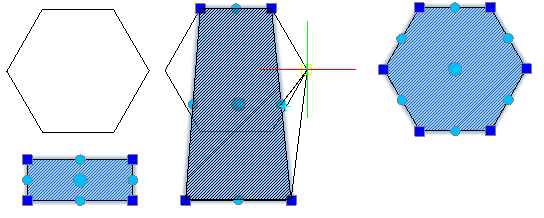
Wyłączenie domyślnego trybu powiązania kreskowania z obwiednią umożliwia ręczną modyfikację utworzonego wcześniej wypełnienia, oraz dopasowanie jego kształtu do nowej obwiedni za pomocą uchwytów obiektowych przypisanych do elementu wypełniającego. Nasunięcie wskaźnika na uchwyt obiektowy kreskowania nieposiadającego powiązania z obwiednią powoduje wyświetlenie menu kontekstowego z opcjami edycyjnymi dostosowanymi do rodzaju wybranego uchwytu obiektowego. Na przykład, w przypadku wskazania segmentu liniowego, istnieje możliwość wprowadzenia dodatkowego wierzchołka, albo zamiany obecnego segmentu liniowego na łukowy.
Tryb ręcznej modyfikacji wypełnienia jest szczególnie przydatny podczas dopasowywania kreskowania, którego obwiednia została usunięta lub przesunięta w celu utworzenia nowego zamkniętego konturu złożonego z polilinii, linii, regionów, splajnów, okręgów, lub elips.
Uwaga: Kontrola połączenia pomiędzy kreskowaniem i obwiednią jest realizowana za pomocą opcji Włącz powiązanie kreskowania z obwiednią, dostępnej w zakładce Opcje użytkownika okna dialogowego Opcje. Wyłączenie tej opcji umożliwia bezpośrednią modyfikację wypełnienia za pomocą uchwytów obiektowych, oraz dopasowanie kształtu kreskowania do nowej obwiedni.
W celu zmiany kształtu kreskowania względem istniejącej obwiedni należy:
Przed rozpoczęciem edycji: W oknie dialogowym Opcje, w zakładce Opcje użytkownika, odznaczyć pole Włącz powiązanie kreskowania z obwiednią.
Zostają wyświetlone wszystkie uchwyty obiektowe powiązane z wybranym kreskowaniem.
Uwaga: Zakres opcji edycyjnych dostępnych w menu kontekstowym zależy od wybranego uchwytu obiektowego.
Poniższe opcje umożliwiają uzyskanie lepszej widoczności kreskowanych obszarów, poprzez zmianę sposobu wyświetlania elementów tworzących kreskowanie:
Uruchamianie komendy
Polecenie: Kreskowanie (Hatch)
Menu: Rysowanie > Kreskowanie/wypełnienie